
01
Subtítulos y subtítulos automáticos
Borra los subtítulos incrustados o automáticos antes de traducir, añadir otros o volver a publicar un clip. Automático procesa el texto de la mitad inferior sin que tengas que dibujar nada.
Borra cualquier texto en pantalla y conserva el encuadre completo
Esta herramienta para quitar texto de vídeo encuentra las palabras incrustadas en tus grabaciones —subtítulos, rótulos, títulos, fechas, precios y logotipos de texto— y reconstruye la escena que hay detrás a partir de los fotogramas cercanos. Automático borra los subtítulos inferiores por sí solo; Recuadro permite seleccionar texto en cualquier parte del encuadre.
Vista previa interactiva


MP4, MOV, MKV, WebM, M4V o AVI · hasta 1 GB · hasta 2K
Ajustes
Qué quitar
¿Qué modo te conviene?
Automático
Detecta y borra los subtítulos del 50 % inferior de la imagen. Es el más barato y rápido, pero la zona limpiada puede verse algo suavizada sobre fondos con mucho detalle.
Selección con recuadro
Reconstruye la textura del fondo que hay detrás del texto, así que la zona limpiada conserva el detalle. Tú marcas la zona, por lo que llega a marcas de agua, logotipos o títulos en cualquier parte de la imagen.
Cada tarea también se guarda en tu historial de Studio
Una herramienta para quitar texto de vídeo usa IA para borrar las letras incrustadas en la imagen y reconstruir los píxeles que hay detrás. Como el texto forma parte de cada fotograma, no se puede desactivar como una pista de subtítulos: la herramienta lo detecta, rellena la zona a partir de los fotogramas cercanos y devuelve un vídeo limpio que puedes volver a editar, traducir o reutilizar.
De un vistazo
Cualquier texto que forme parte de la imagen, siempre que tengas derecho a editar el vídeo.
Borra los subtítulos incrustados o automáticos antes de traducir, añadir otros o volver a publicar un clip. Automático procesa el texto de la mitad inferior sin que tengas que dibujar nada.
Elimina los títulos de apertura, los nombres de los participantes y las etiquetas de capítulos de tus propias grabaciones para usar el material en nuevos montajes.
Borra la fecha o la hora que las cámaras de coche, las cámaras de seguridad y las videocámaras antiguas incrustan en una esquina de la imagen.
Quita precios caducados, etiquetas de descuento, eslóganes o logotipos de texto de vídeos de productos y anuncios para reutilizar el material en la siguiente campaña.
Automático borra los subtítulos inferiores habituales por 1 crédito por segundo; Recuadro llega al texto de cualquier parte del encuadre por 3. Se cobra la duración real del clip y tus archivos se eliminan a los 30 días.
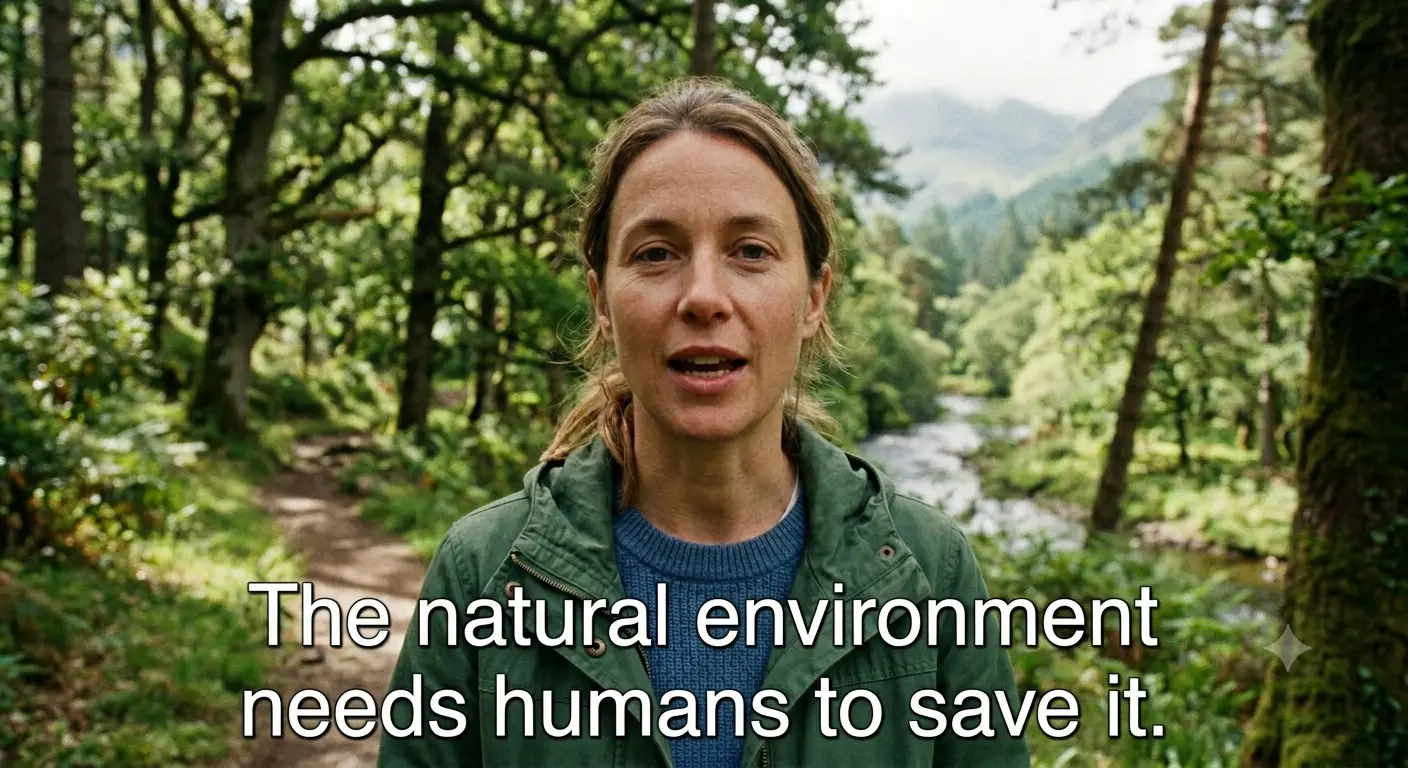
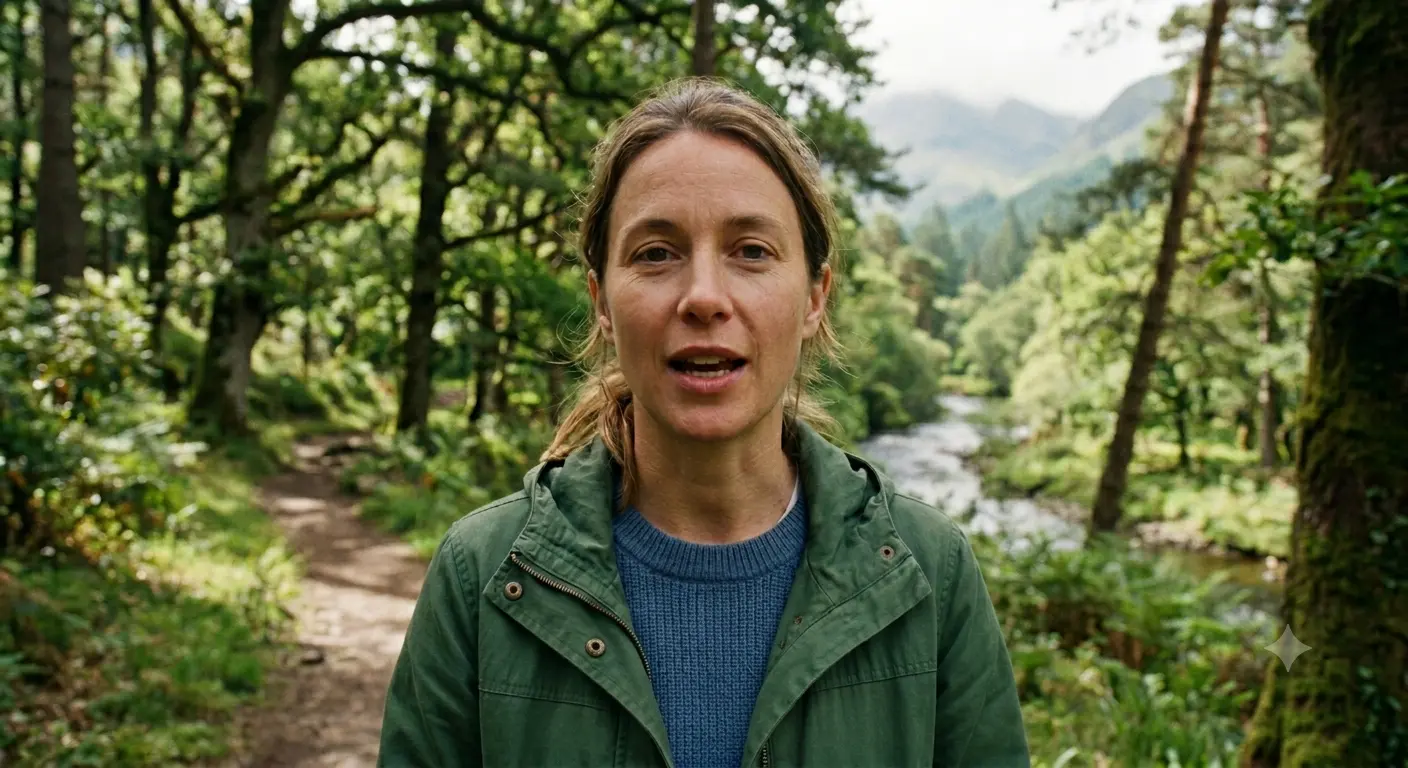
01
El modelo lee los fotogramas anteriores y posteriores al texto y reconstruye el movimiento, la textura y la iluminación que tapaba. Las letras con contorno, sombra o recuadro desaparecen sin dejar una mancha borrosa ni una franja negra.
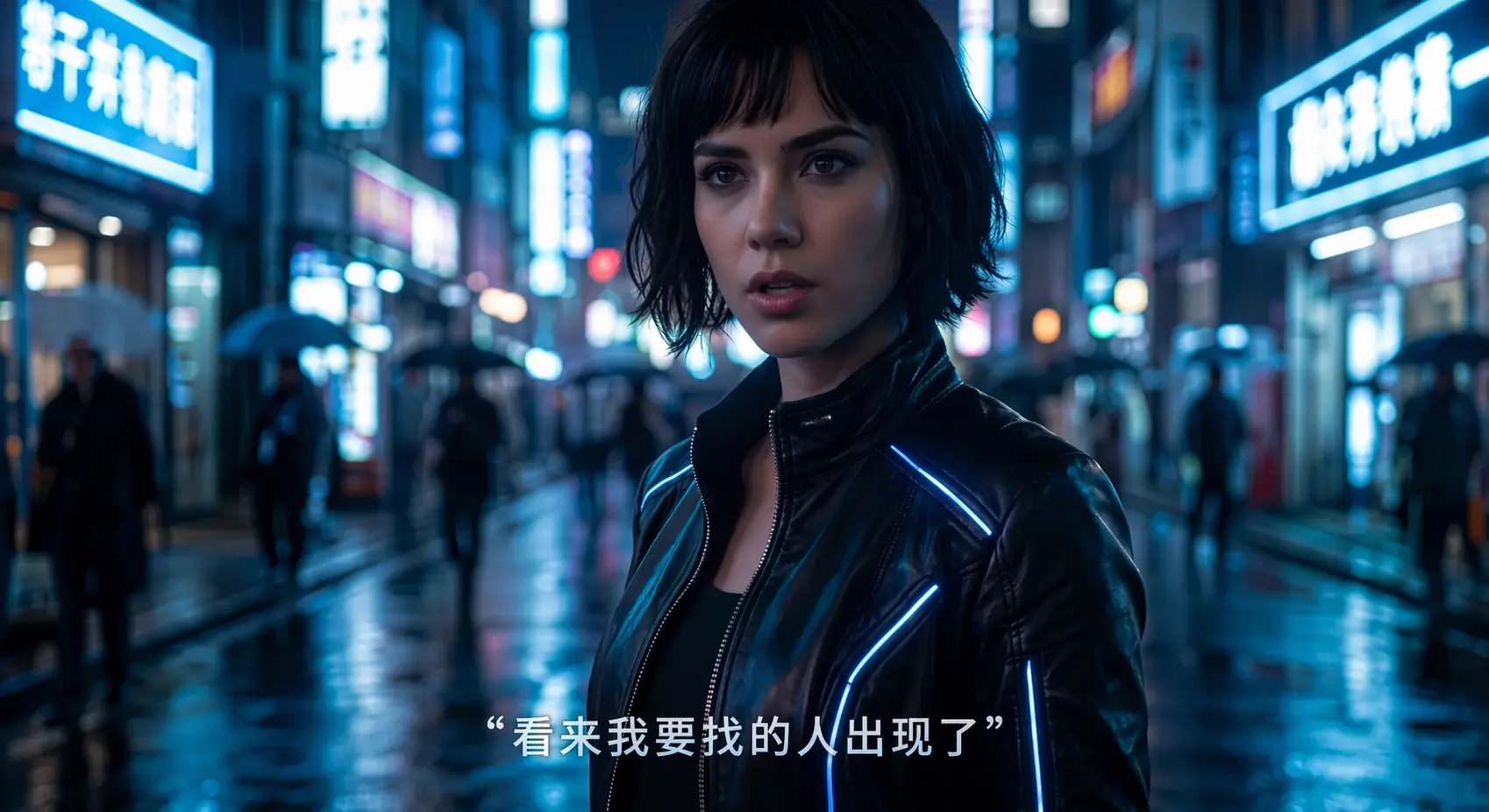
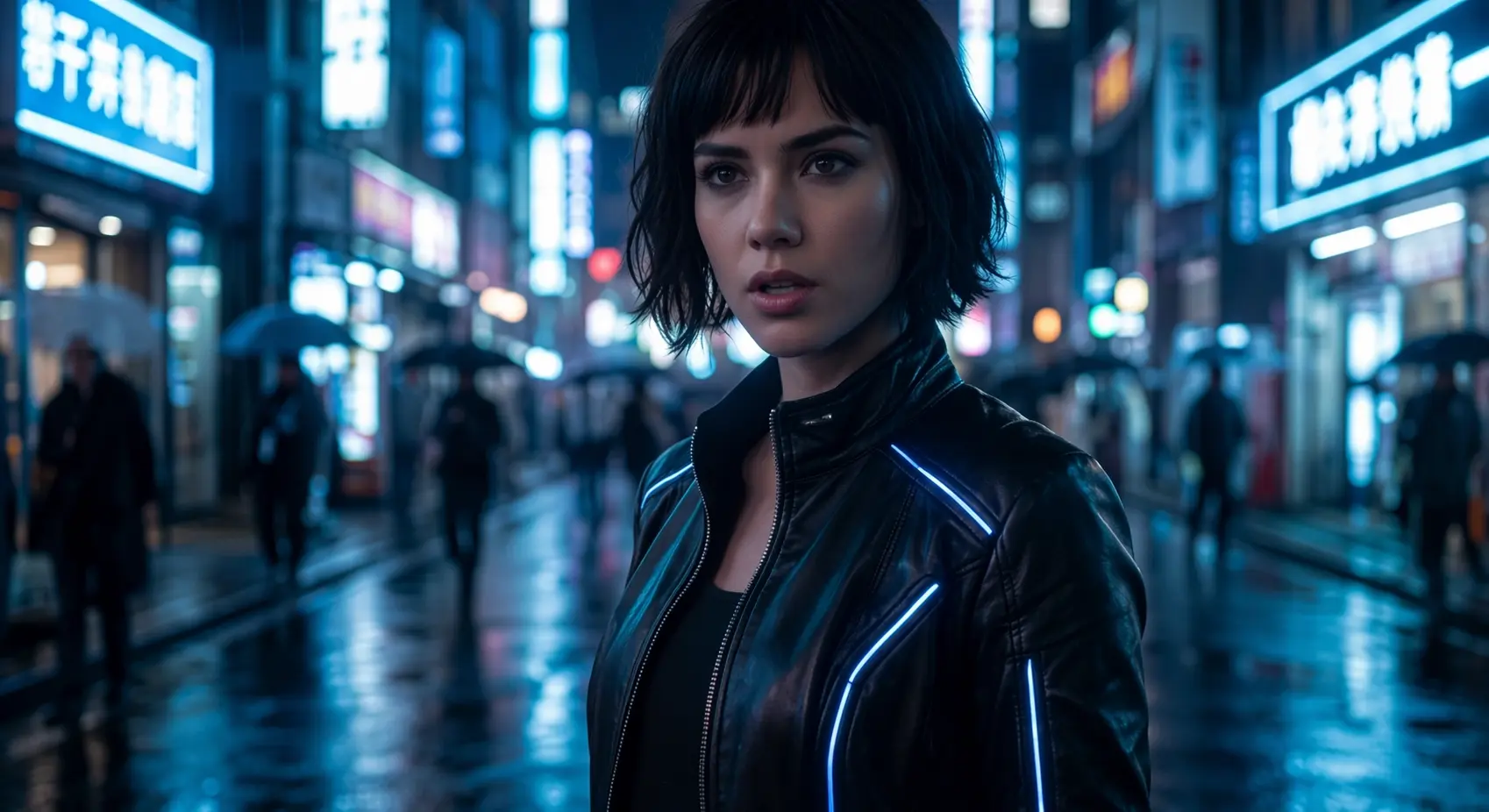
02
La herramienta para quitar texto de vídeo cobra Automático a 1 crédito por segundo real de vídeo, sin redondear al minuto completo. Los archivos de hasta 1 GB y 2K se guardan 30 días para que puedas descargar el resultado y luego se eliminan. Nunca se usan para entrenar modelos.
Qué modo conviene para tu texto, cuándo puedes obtener un resultado limpio y cuándo no deberías borrarlo.
Si el texto se puede desactivar —una pista de subtítulos, un archivo SRT o una capa de título en el proyecto del editor—, elimínalo allí; no necesitas IA. La herramienta para quitar texto de vídeo sirve para letras que ya forman parte de la imagen exportada.
Automático encuentra por sí solo los subtítulos habituales de la mitad inferior. Los títulos, las fechas, los logotipos de las esquinas y el texto del centro o la parte superior necesitan Recuadro: dibuja una caja un poco mayor que el texto.
Un recuadro cubre la misma zona durante todo el clip. Abarca todo el recorrido del texto que se desliza o aumenta de tamaño, o divide el vídeo y procesa cada parte. El texto grande sobre caras o manos es lo más difícil de reconstruir.
Borra texto solo de vídeos tuyos o que tengas permiso para editar. No elimines la marca de agua, el crédito ni la atribución de otro creador para volver a publicar su trabajo.
Elige un MP4, MOV, MKV o WebM de hasta 1 GB y resolución 2K. El espacio de trabajo lee la duración y las dimensiones en tu navegador antes de subir el archivo.
Automático está activado por defecto y borra los subtítulos de la mitad inferior. Para títulos, fechas, logotipos o texto en otros lugares, cambia a Recuadro y arrastra una caja sobre cada zona.
El modelo analiza los fotogramas cercanos al texto, lo borra y reconstruye lo que había detrás.
Compara el antes y el después, prestando atención a los movimientos rápidos y a lo que pasa bajo la zona borrada, y descarga el MP4 limpio.
Muchos servicios que cobran por minuto facturan cada minuto iniciado como un minuto completo. Subtitle Remover usa la duración real en segundos, algo especialmente útil para clips cortos, donde el redondeo por minuto desperdicia más.
Unidad de cobro
Subtitle RemoverSegundos reales de vídeo
Proveedores habituales que cobran por minutoCada minuto iniciado
Clip de 20 segundos
Subtitle Remover20 créditos con Automático
Proveedores habituales que cobran por minutoSe cobra 1 minuto completo — 40 segundos sin usar
Vídeo de 90 segundos
Subtitle Remover90 créditos con Automático
Proveedores habituales que cobran por minutoSe cobran 2 minutos completos — 30 segundos sin usar
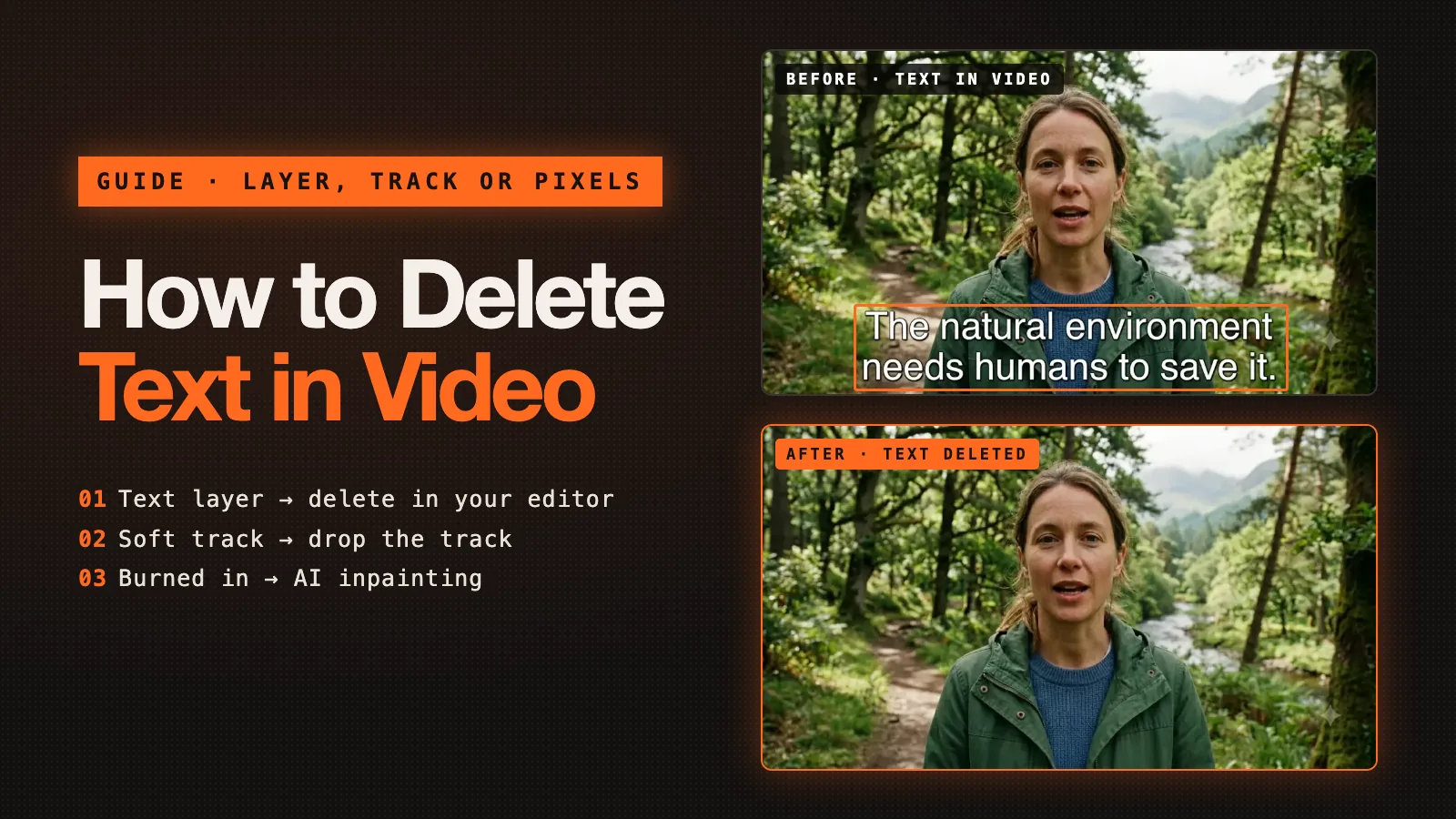
How to delete text in video in iMovie, Premiere Pro, Resolve, Canva or CapCut, how to drop a subtitle track, and how to delete hardcoded subtitles with AI.
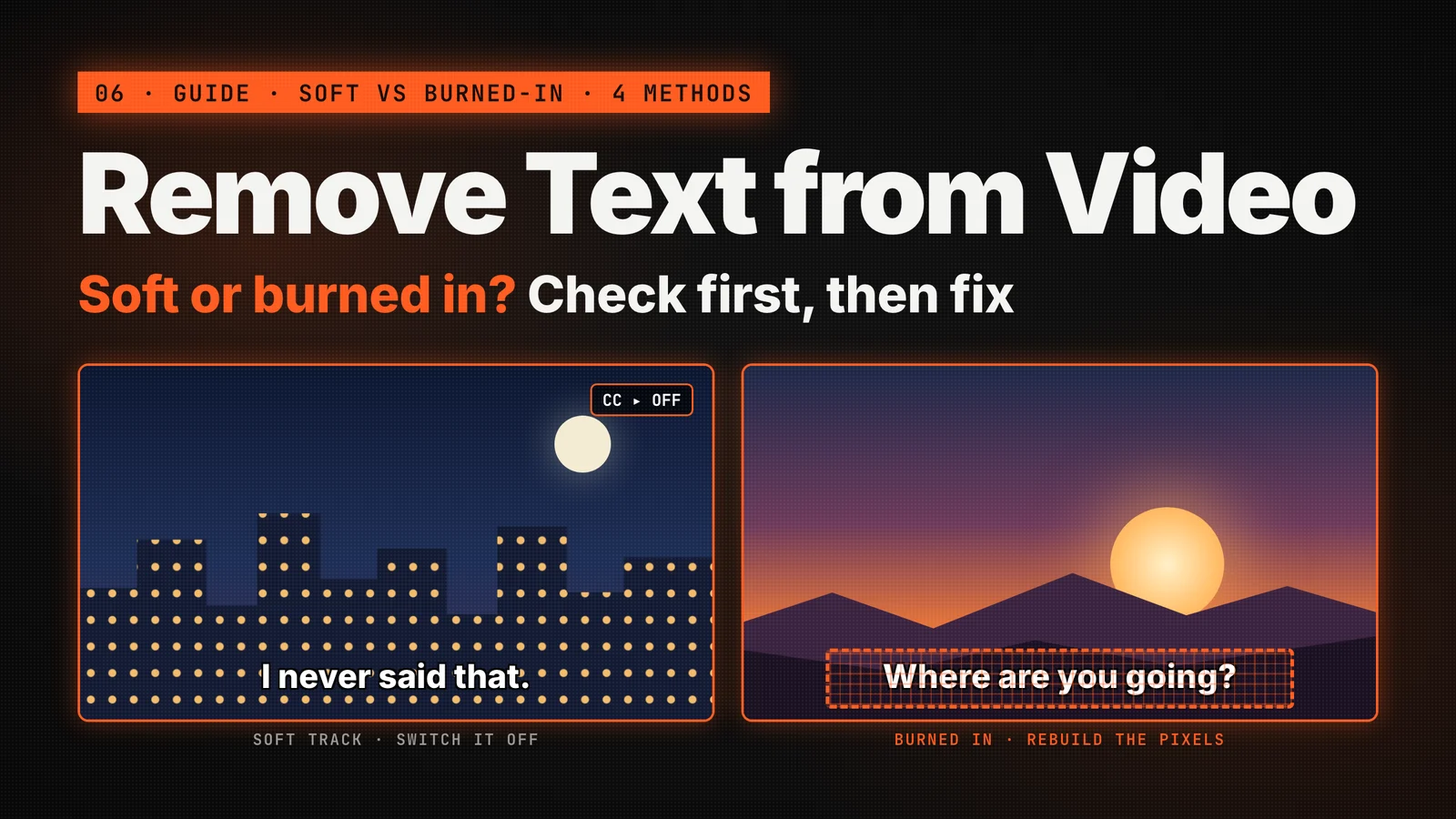
Learn how to remove text from video, including burned-in subtitles, captions, watermarks and on-screen titles. Compare crop, blur and AI inpainting, then clean a clip step by step.
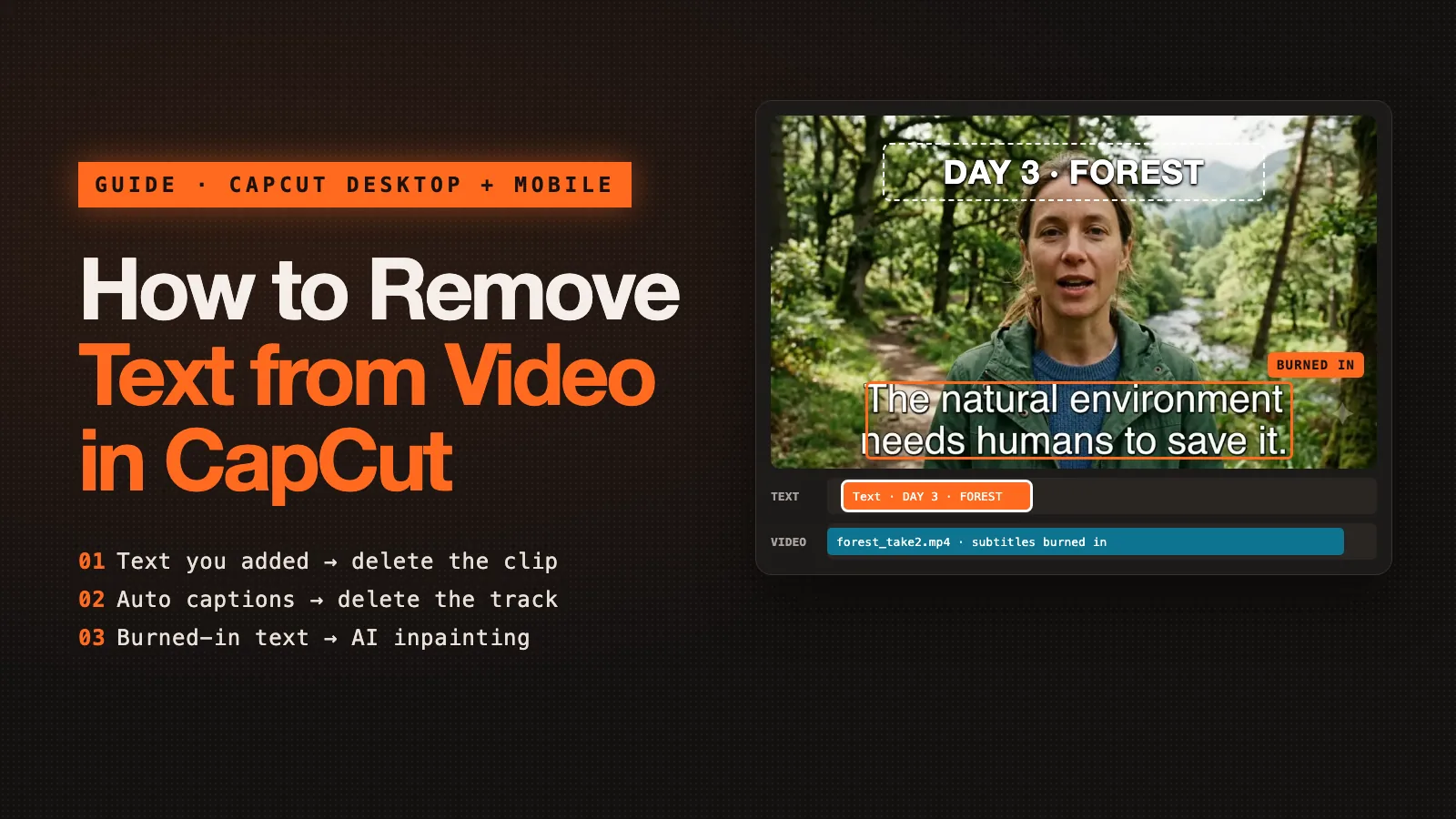
How to remove text from video in CapCut: delete text clips, auto captions and stickers on desktop or mobile, and what to do when text is burned into the video.
Sube un clip, mantén Automático o enmarca el texto y descarga una versión limpia cuando termine el procesamiento (normalmente 12–20 minutos).
Por el equipo de Subtitle Remover ·