
01
Volver a subtitular vídeos cortos
Quita los subtítulos automáticos o con estilo que incrustaste en un vídeo de TikTok, Reels o Shorts y añade subtítulos nuevos con otra fuente, otro color u otra posición.
Borra subtítulos incrustados sin desenfocar, recortar ni poner una franja negra
Esta herramienta encuentra los subtítulos incrustados en tu vídeo y los borra fotograma a fotograma, reconstruyendo la escena que hay detrás de cada línea a partir de los fotogramas cercanos. Úsala para quitar subtítulos automáticos, textos palabra a palabra al estilo de CapCut, subtítulos traducidos y títulos en pantalla.
Vista previa interactiva


MP4, MOV, MKV, WebM, M4V o AVI · hasta 1 GB · hasta 2K
Ajustes
Qué quitar
¿Qué modo te conviene?
Automático
Detecta y borra los subtítulos del 50 % inferior de la imagen. Es el más barato y rápido, pero la zona limpiada puede verse algo suavizada sobre fondos con mucho detalle.
Selección con recuadro
Reconstruye la textura del fondo que hay detrás del texto, así que la zona limpiada conserva el detalle. Tú marcas la zona, por lo que llega a marcas de agua, logotipos o títulos en cualquier parte de la imagen.
Cada tarea también se guarda en tu historial de Studio
Un eliminador de subtítulos es una herramienta que borra los subtítulos incrustados en la imagen de un vídeo y reconstruye los píxeles que hay detrás. A diferencia de desactivar una pista de subtítulos, funciona con subtítulos abiertos que forman parte de cada fotograma, así que el vídeo limpio se puede volver a subtitular, traducir o publicar sin el texto anterior.
De un vistazo
Los motivos más habituales para limpiar subtítulos incrustados de tus propios vídeos.
Quita los subtítulos automáticos o con estilo que incrustaste en un vídeo de TikTok, Reels o Shorts y añade subtítulos nuevos con otra fuente, otro color u otra posición.
Borra los subtítulos en el idioma original para que la traducción quede limpia, ya sea incrustada de nuevo o como una pista de subtítulos aparte y editable.
Si un subtítulo incrustado tiene una errata, un desfase o un texto desactualizado y ya no tienes el archivo del proyecto, borra los subtítulos y vuelve a subtitular el vídeo.
Convierte clips subtitulados en recursos limpios para anuncios, recopilaciones o nuevos montajes sin recortar la parte inferior de la imagen.
El modo Automático encuentra y quita los subtítulos normales de la parte inferior por 1 crédito por segundo, la selección con recuadro llega a subtítulos en cualquier parte de la imagen, se cobra según la duración real del clip y tus archivos se borran a los 30 días.
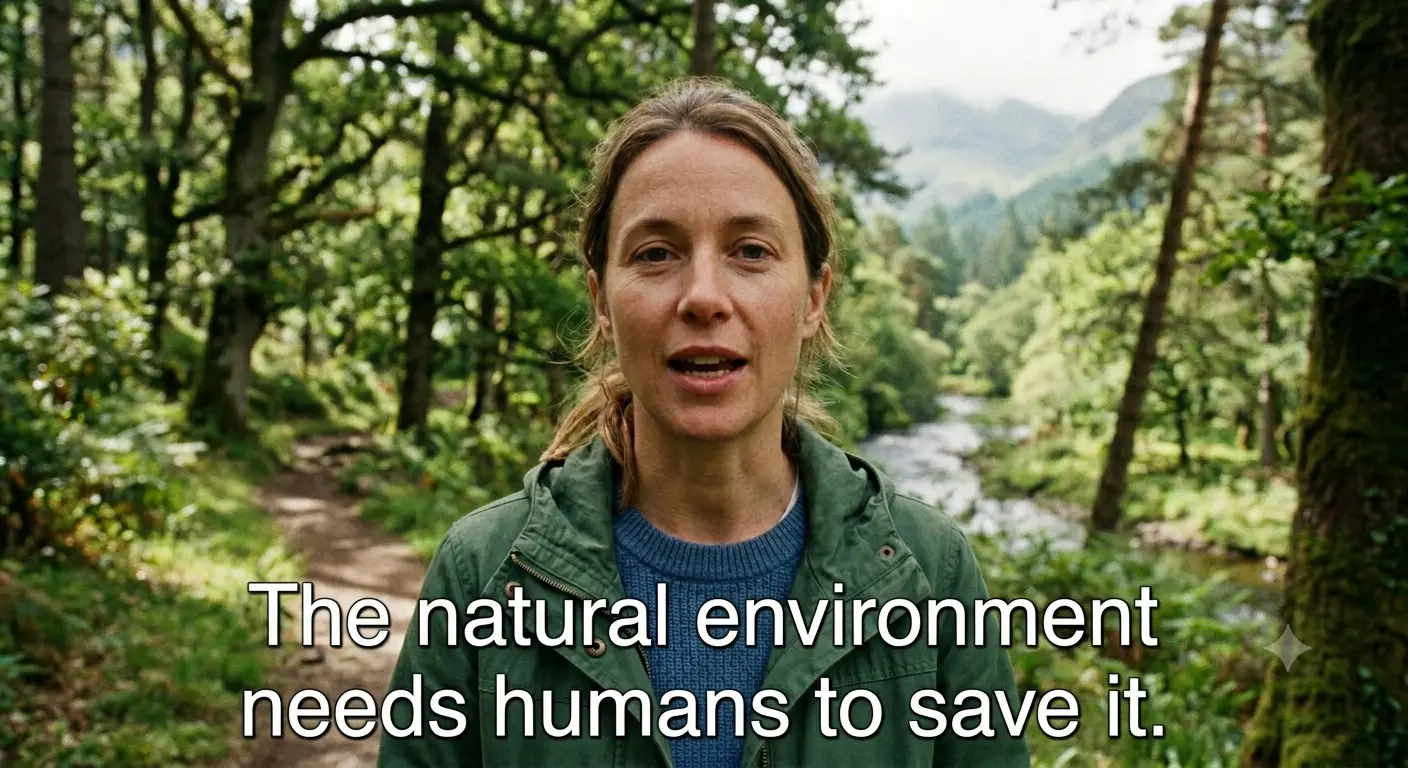
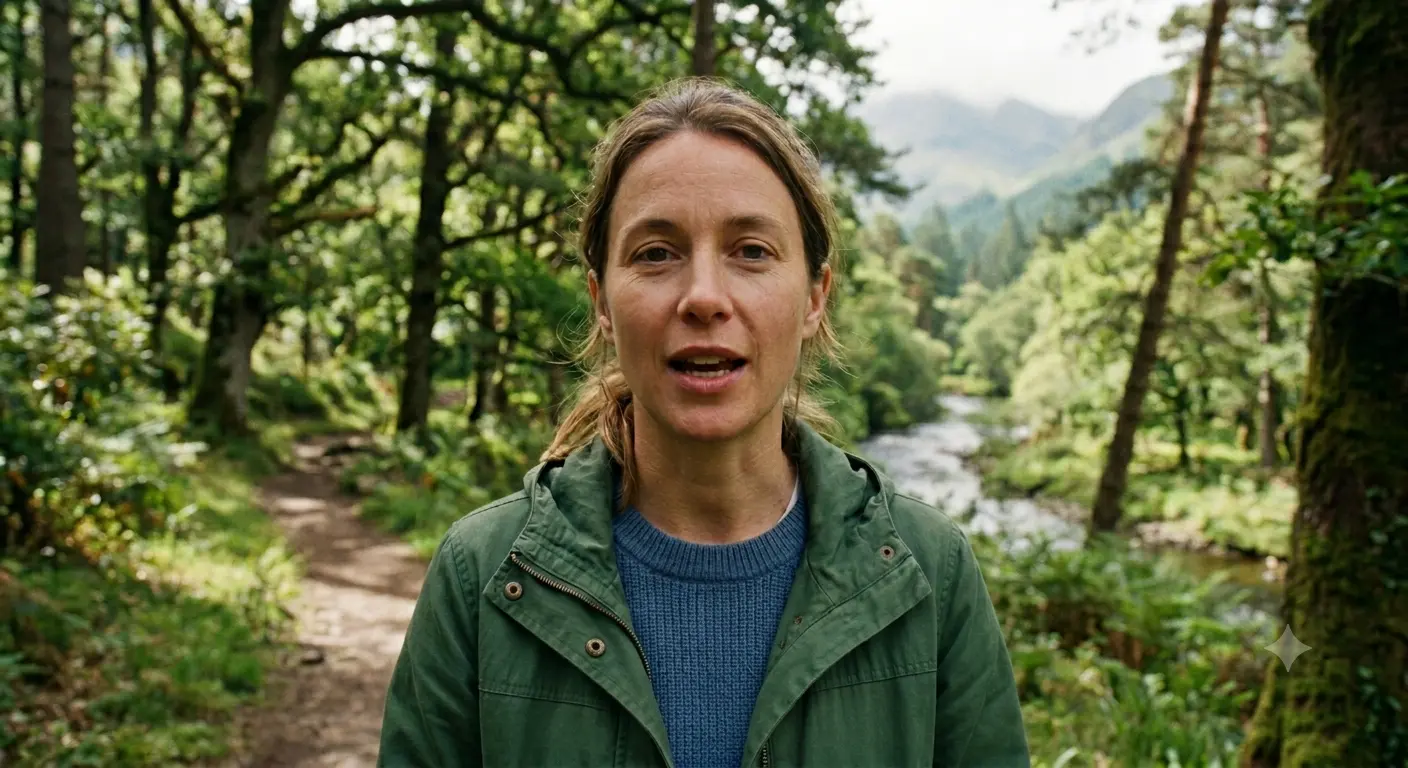
01
El modelo lee los fotogramas anteriores y posteriores a cada subtítulo y reconstruye el movimiento, la textura y la iluminación que hay detrás del texto. Los subtítulos con contorno, con sombra o sobre recuadro desaparecen sin dejar una banda borrosa ni una franja negra.
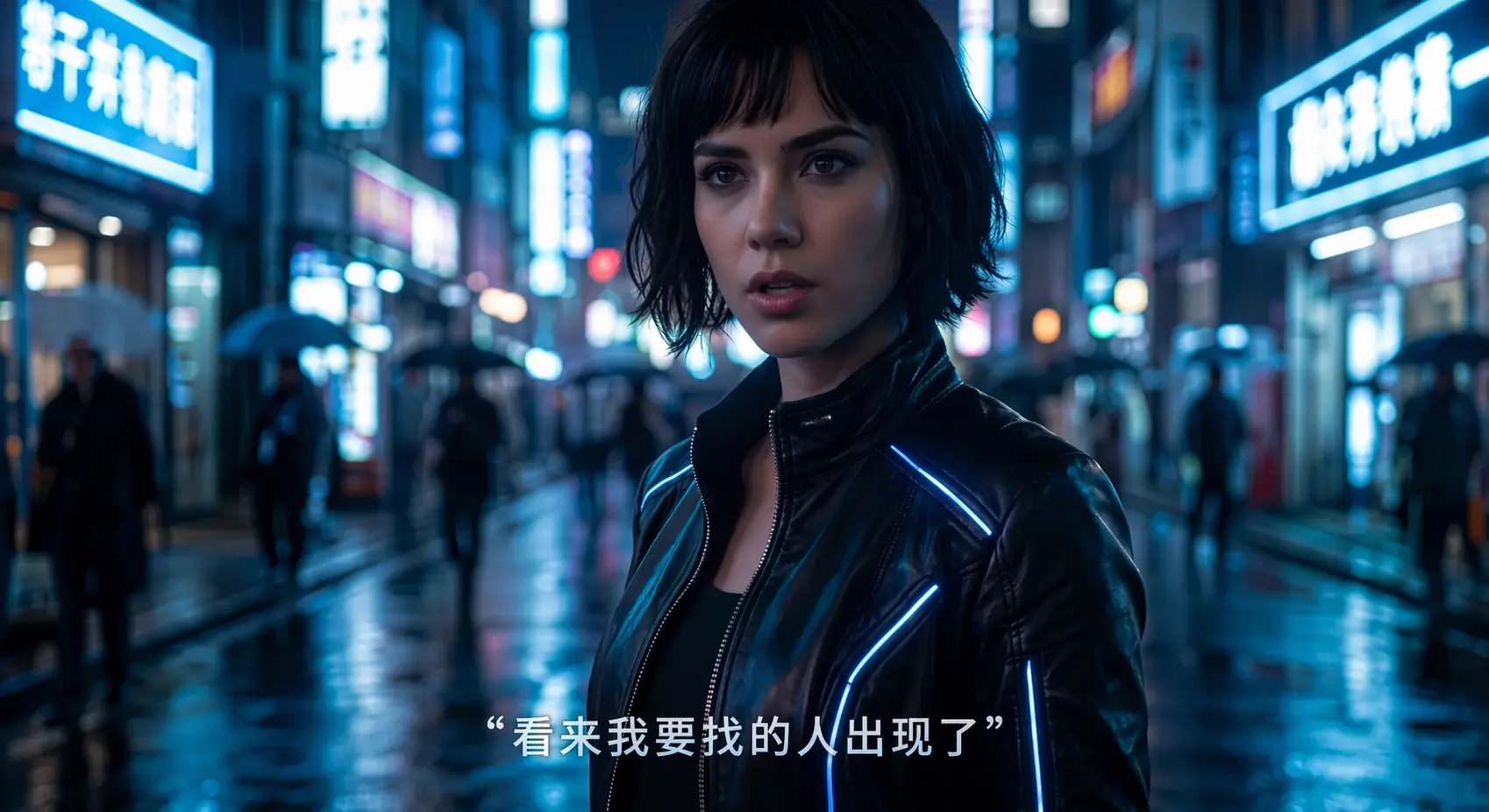
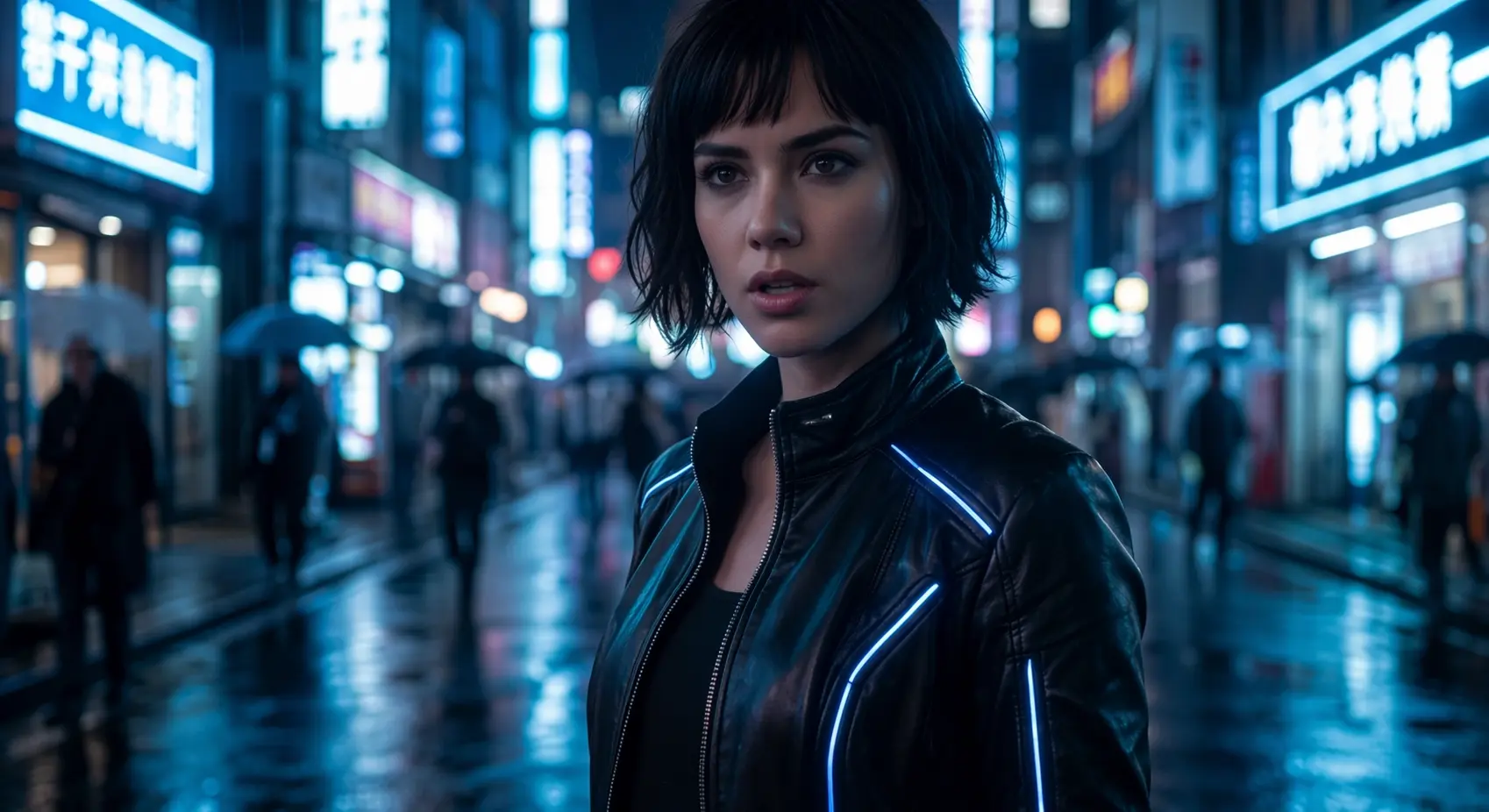
02
Quitar subtítulos en modo Automático cuesta 1 crédito por segundo de vídeo real y nunca se redondea al minuto completo. Los archivos de hasta 1 GB y 2K se guardan 30 días para que puedas descargar el resultado; después se borran y nunca se usan para entrenar modelos.
Qué determina el modo que debes usar, si el resultado quedará limpio y cuándo no deberías quitar los subtítulos.
Si puedes desactivar los subtítulos en tu reproductor o editor, son subtítulos cerrados en una pista aparte: elimina esa pista y no necesitas IA. Un eliminador de subtítulos sirve para los subtítulos abiertos que forman parte de la imagen.
El modo Automático encuentra por sí solo los subtítulos normales de la mitad inferior de la imagen. Los subtítulos colocados en el centro o en la parte superior de un vídeo vertical, los títulos y el texto animado palabra a palabra se gestionan mejor con la selección con recuadro: dibuja un recuadro sobre la zona que ocupan.
El inpainting temporal reconstruye la zona cubierta a partir de los fotogramas cercanos. El desenfoque, el recorte, el pixelado o una franja opaca solo ocultan los subtítulos, y el parche sigue viéndose.
Quita subtítulos solo de vídeos que te pertenecen o que tienes autorización para editar. Quitar los subtítulos no te da derecho a reutilizar el vídeo de otra persona.
Elige un archivo MP4, MOV, MKV o WebM de hasta 1 GB y resolución 2K. El espacio de trabajo lee la duración y las dimensiones en tu navegador antes de subir nada.
El modo Automático está activado por defecto y encuentra los subtítulos de la mitad inferior de la imagen. Si tus subtítulos están más arriba, se mueven o aparecen palabra a palabra, cambia a la selección con recuadro y arrastra un recuadro algo más grande que la zona que ocupan.
El modelo analiza los fotogramas anteriores y posteriores a cada subtítulo, elimina el texto y reconstruye lo que había detrás.
Compara el antes y el después, fijándote en los movimientos rápidos o en las caras que pasan bajo los subtítulos, y descarga el MP4 limpio.
Muchos servicios para quitar subtítulos cobran cada minuto empezado como un minuto completo. Subtitle Remover usa la duración real del vídeo en segundos, lo que encaja muy bien con los clips cortos, que es donde más se desperdicia con el redondeo por minuto.
Unidad de cobro
Subtitle RemoverSegundos reales de vídeo
Proveedores habituales que cobran por minutoCada minuto empezado
Short de 15 segundos
Subtitle Remover15 créditos en Automático
Proveedores habituales que cobran por minutoSe cobra 1 minuto completo: 45 segundos sin usar
Reel de 75 segundos
Subtitle Remover75 créditos en Automático
Proveedores habituales que cobran por minutoSe cobran 2 minutos completos: 45 segundos sin usar
Lee la guía: quitar subtítulos con detección automática de texto →
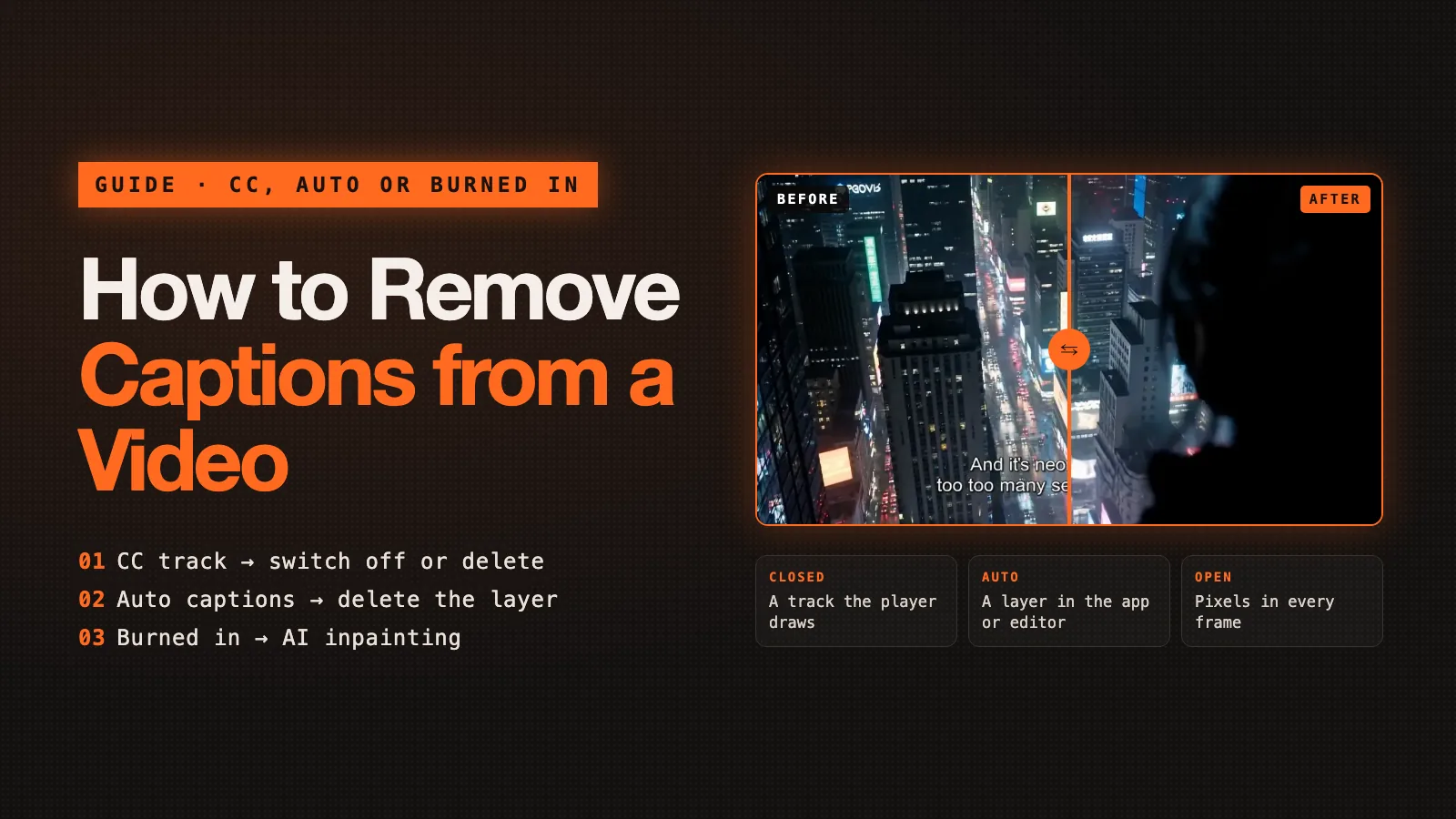
How to remove captions from a video: turn off closed captions, delete auto captions in your editor, or erase burned-in captions with AI inpainting.
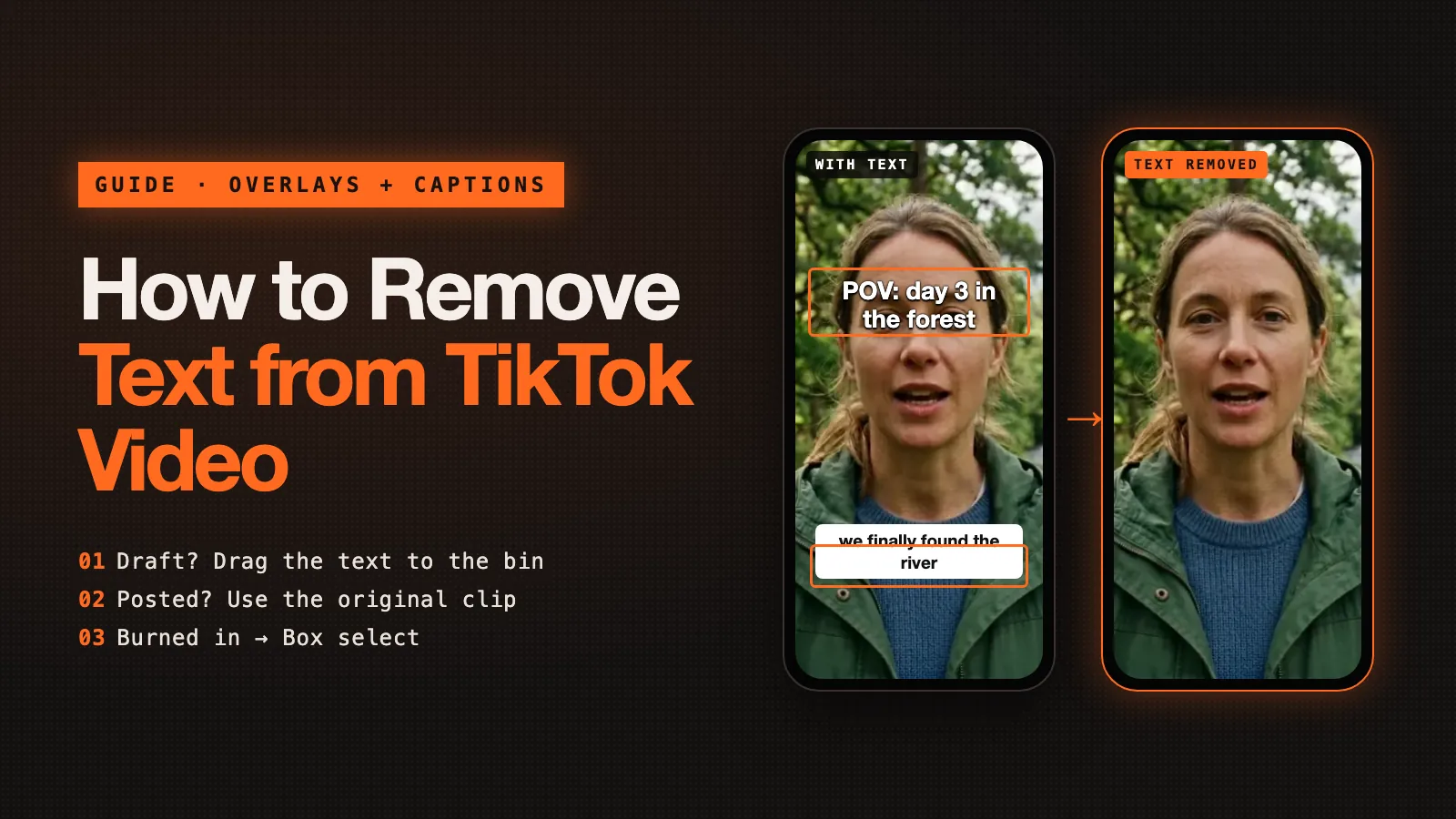
How to remove text from a TikTok video: delete text in a draft, turn off auto captions, or erase text burned into a saved TikTok with AI inpainting.
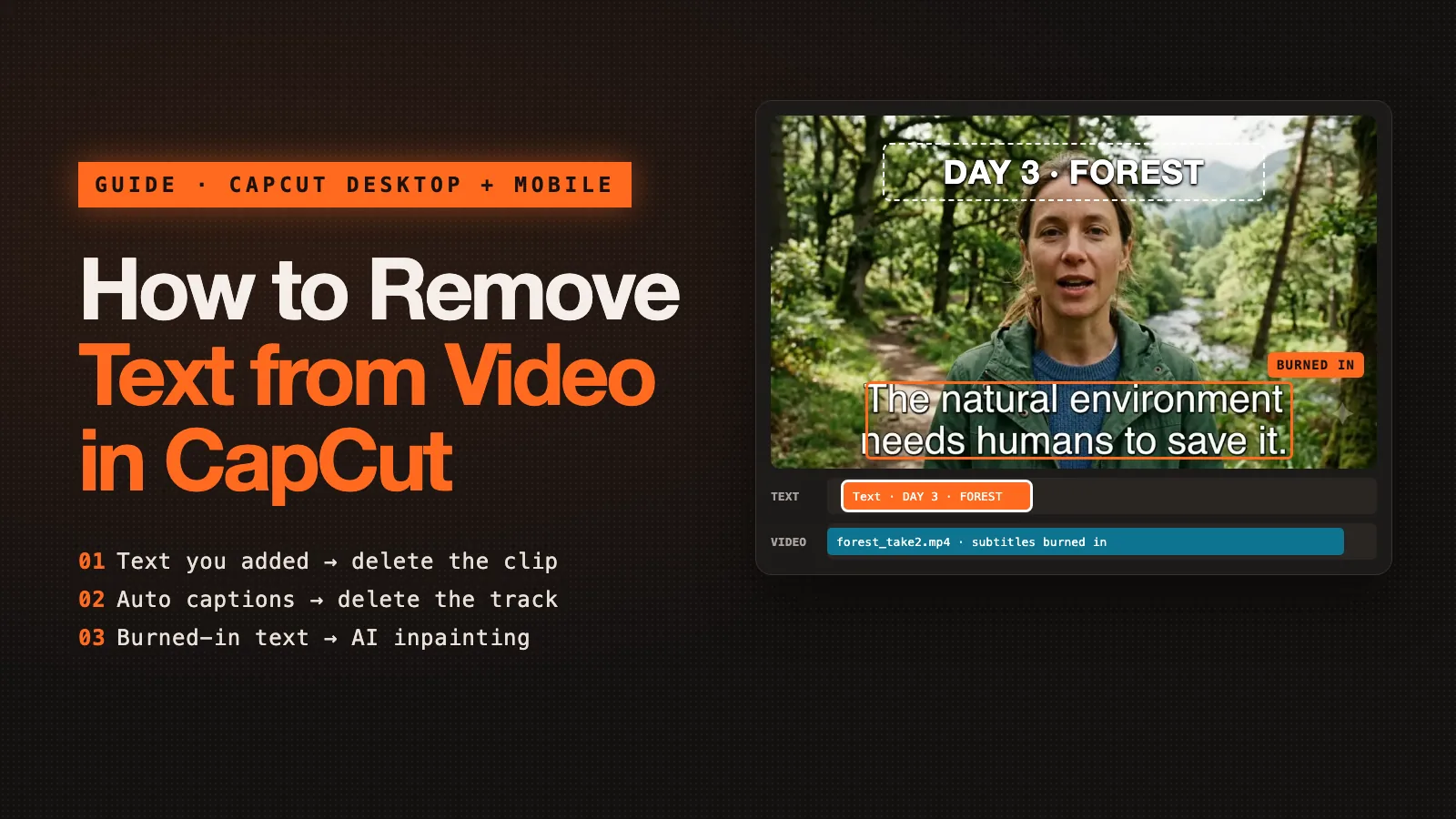
How to remove text from video in CapCut: delete text clips, auto captions and stickers on desktop or mobile, and what to do when text is burned into the video.
Sube un clip, deja Automático o enmarca los subtítulos y descarga la versión limpia cuando termine el procesamiento (normalmente 12–20 minutos).
Por el equipo de Subtitle Remover ·