
01
字幕とキャプション
翻訳、字幕の付け直し、再投稿の前に、焼き込み字幕や自動生成キャプションを消せます。自動モードは画面下半分の文字を処理するので、枠を描く必要はありません。
画面内の文字を消して、映像全体を残す
動画 文字除去ツールが映像に焼き込まれた字幕、キャプション、タイトル、タイムスタンプ、価格、文字ロゴを見つけ、前後のフレームから背後のシーンを再構築します。自動モードは下部の字幕をそのまま検出・除去。ほかの場所の文字にはボックス選択を使えます。
インタラクティブプレビュー


MP4、MOV、MKV、WebM、M4V、AVI · 最大 1 GB · 最大 2K
設定
消す対象
どちらのモードを使うべき?
自動
画面下部50%以内の字幕を検出して消します。最も速く低コストですが、複雑な背景では消した部分がぼやけることがあります。
ボックス選択
文字の後ろにある背景の質感を再構築するため、消した部分のディテールが残ります。自分で範囲を囲めば、画面のどこにある透かし・ロゴ・タイトルも対象にできます。
すべてのタスクは Studio の履歴にも保存されます
動画 文字除去ツールは、映像に焼き込まれた文字をAIで消し、その背後の画素を再構築するツールです。文字は各フレームの一部なので、字幕トラックのようにオフにはできません。ツールが文字を検出し、前後のフレームから領域を補完して、再編集、翻訳、再利用できるクリーンな動画を返します。
概要
編集する権利がある映像なら、画面の一部になっているさまざまな文字を消せます。
翻訳、字幕の付け直し、再投稿の前に、焼き込み字幕や自動生成キャプションを消せます。自動モードは画面下半分の文字を処理するので、枠を描く必要はありません。
自分で撮影した映像から冒頭のタイトル、話者の名前、章のラベルを消し、新しい編集に使える素材にします。
ドライブレコーダー、防犯カメラ、古いビデオカメラが画面の隅に焼き込んだ日時を消せます。
商品動画や広告から古い価格、割引表示、キャッチコピー、文字ロゴを消して、同じ映像を次のキャンペーンに使えます。
通常の下部字幕は自動モードで1秒1クレジット、画面のどこにある文字もボックス選択で1秒3クレジット。実際の動画の長さで課金し、ファイルは30日後に削除します。
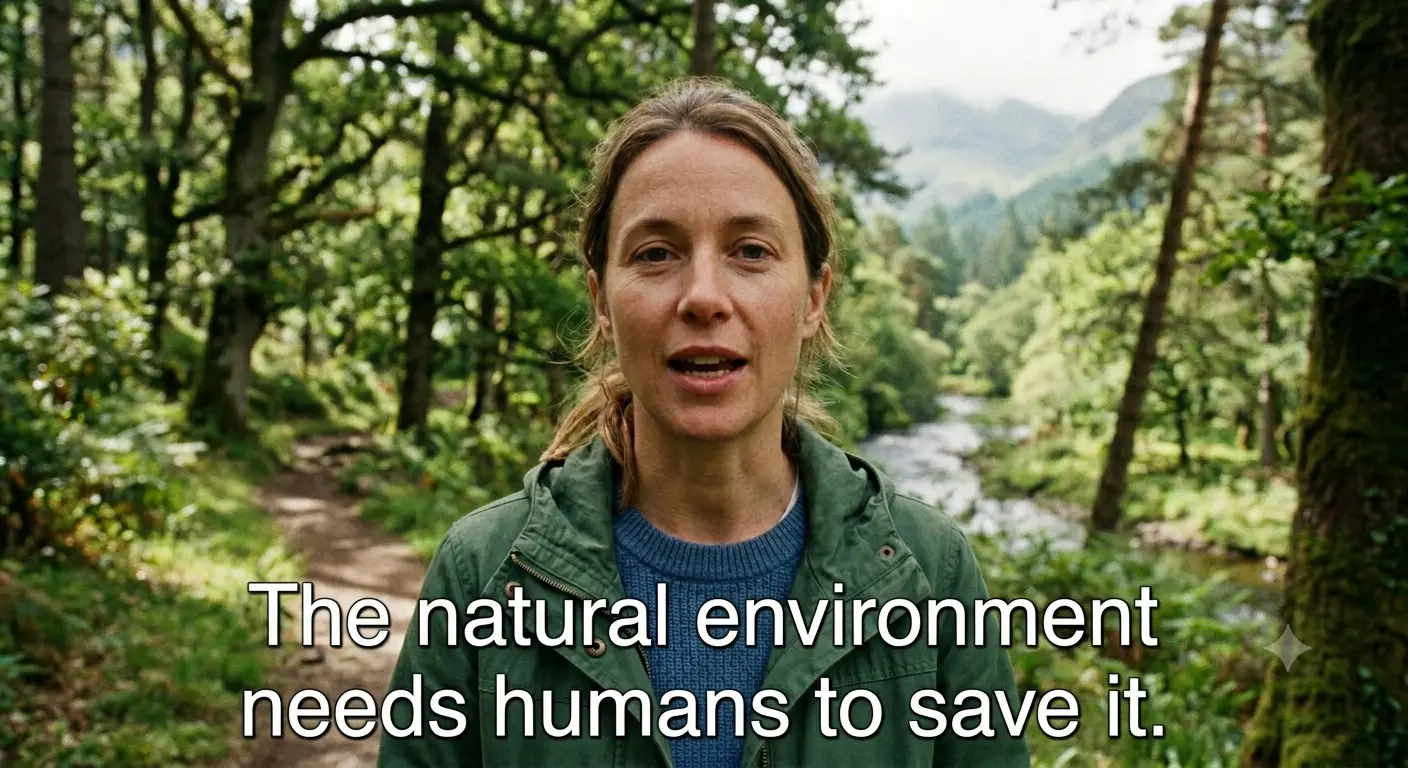
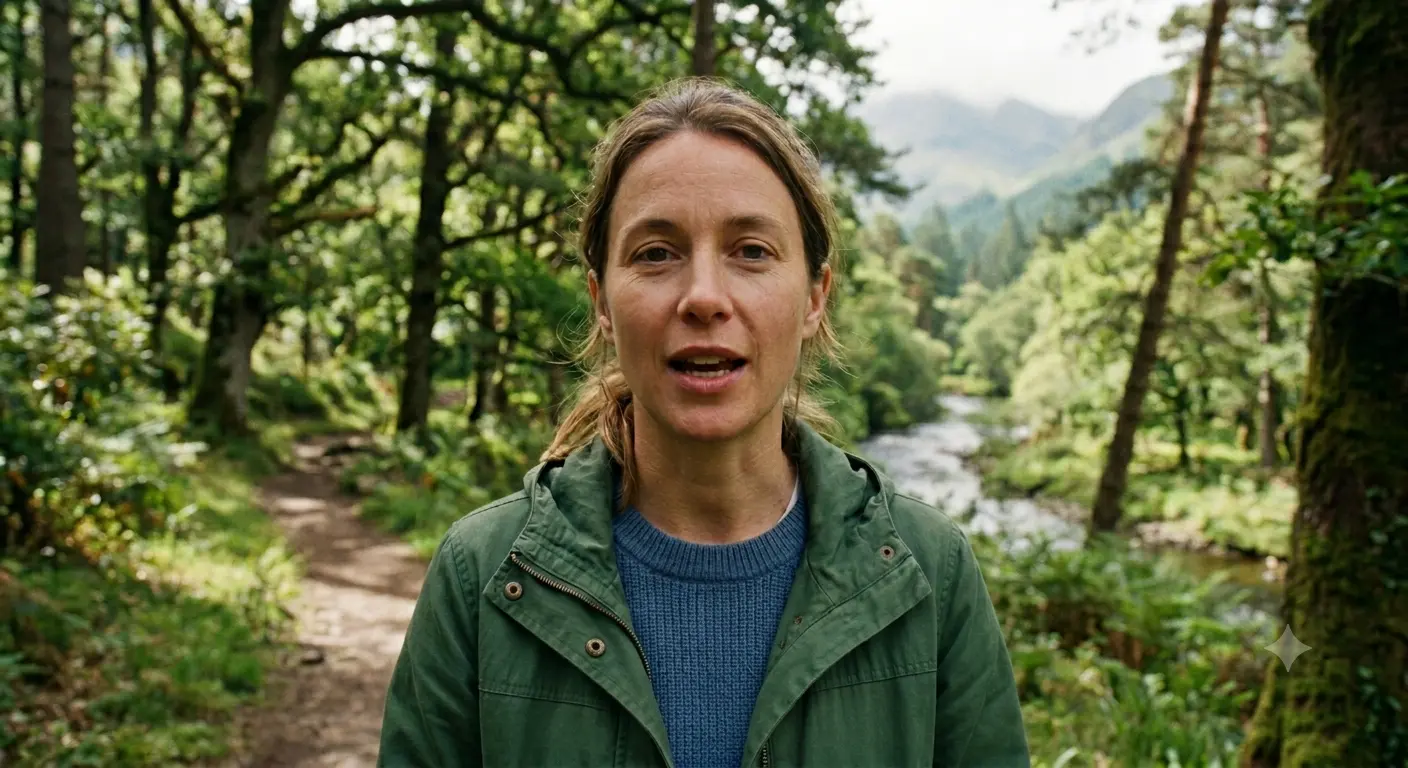
01
モデルが文字の前後のフレームを読み、隠れていた動き、質感、光を再構築します。縁取り、影、背景付きの文字も、ぼけた跡や黒帯を残さず消せます。
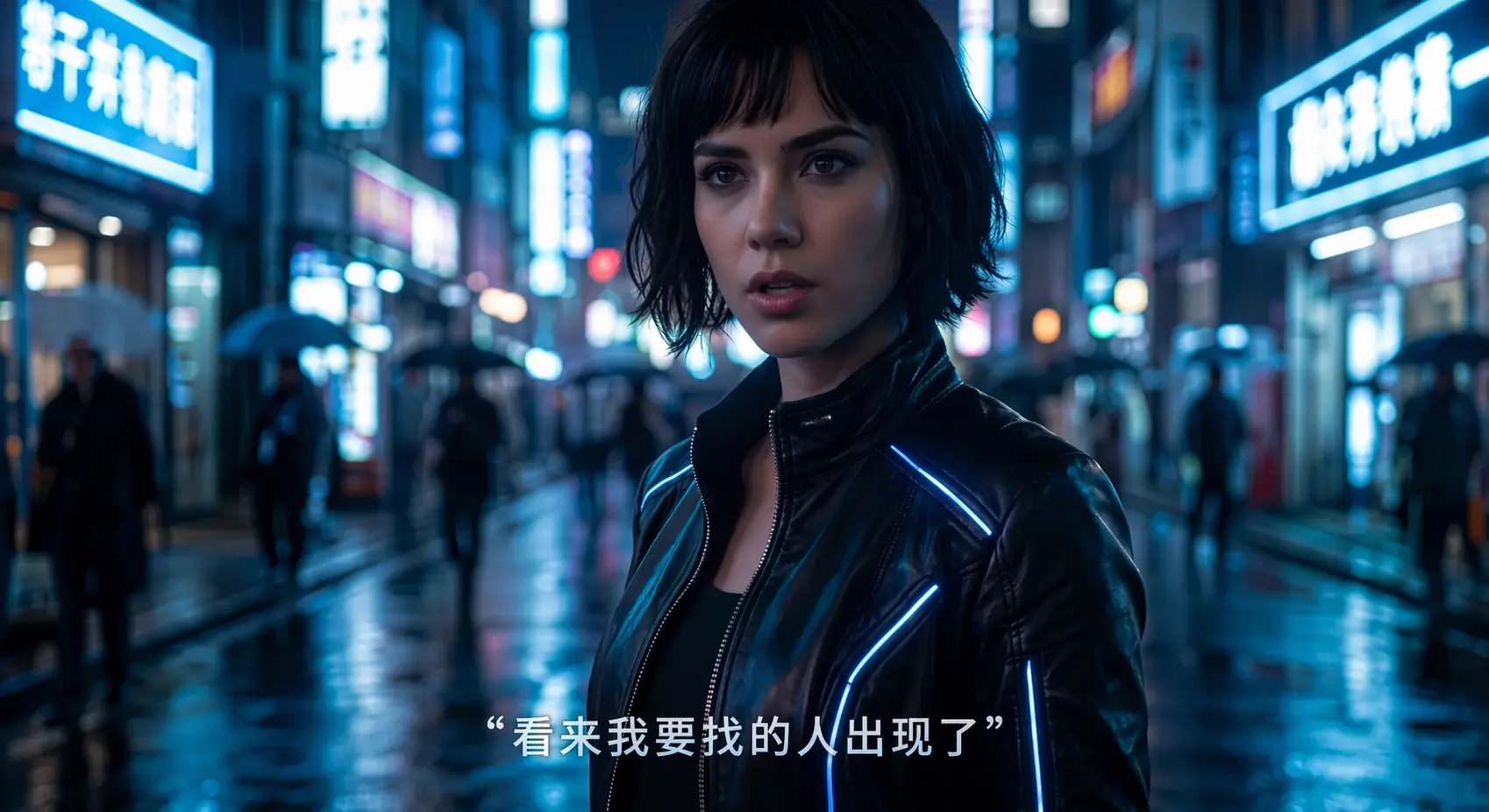
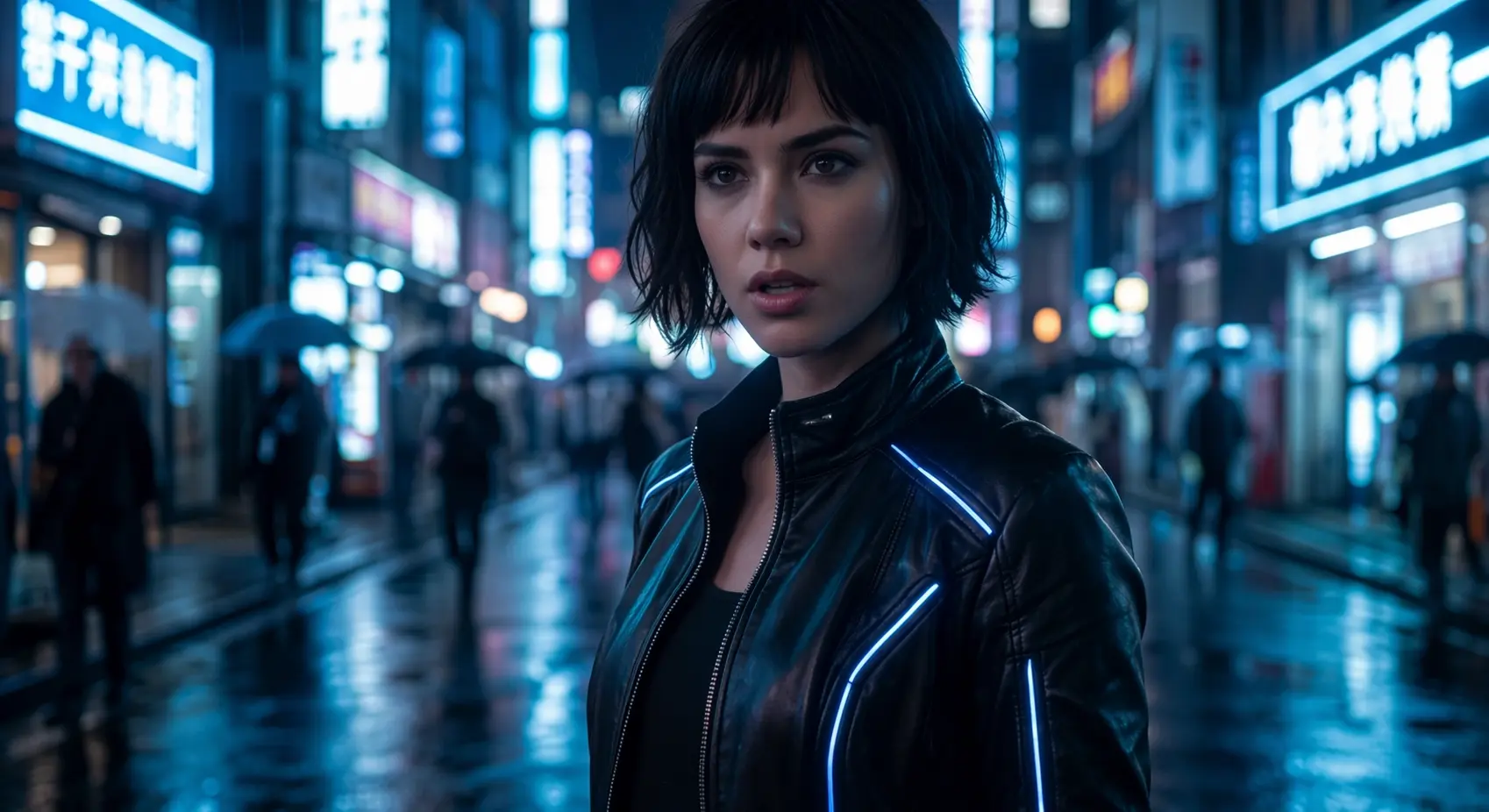
02
動画 文字除去ツールの自動モードは実際の動画の長さに対して1秒1クレジットで課金し、分単位への切り上げはありません。最大1GB・2Kのアップロードに対応し、結果をダウンロードできるよう30日間保存した後に削除します。学習には一切使用しません。
文字に合うモード、きれいに仕上がりやすい条件、文字を消すべきでない場合を確認しましょう。
字幕トラック、SRTファイル、編集プロジェクトのタイトルレイヤーなど、オフにできる文字は元の場所で削除すればAIは不要です。動画 文字除去ツールは、書き出した映像の一部になった文字に使います。
自動モードは画面下半分の通常の字幕を自動で検出します。タイトル、タイムスタンプ、隅のロゴ、画面中央や上部の文字にはボックス選択を使い、文字より少し大きめの枠を描いてください。
枠は動画全体で同じ領域を覆います。スライドしたり大きくなったりする文字は、移動範囲全体を囲むか、動画を分割して処理してください。顔や手に重なる大きな文字は、最も再構築が難しくなります。
自分が所有する動画か、編集許可のある動画だけを処理してください。他の制作者の作品を再投稿するために、透かし、クレジット、出典を消さないでください。
最大1GB、解像度2K以下のMP4、MOV、MKV、WebMファイルを選びます。アップロード前に、ワークスペースがブラウザー上で再生時間と映像サイズを読み取ります。
初期設定の自動モードは画面下半分の字幕を消します。タイトル、タイムスタンプ、ロゴ、ほかの場所の文字にはボックス選択に切り替え、各領域をドラッグして囲んでください。
モデルが文字の前後のフレームを分析し、文字を消して背後にあった映像を再構築します。
処理前後を比較し、速い動きや消去領域を通る物体を確認してから、クリーンなMP4をダウンロードします。
分単位課金サービスの多くは、1分未満の端数も1分として課金します。Subtitle Removerは実際の秒数で計算するため、分単位の切り上げで無駄が出やすい短いクリップに適しています。
課金単位
Subtitle Remover実際の動画の秒数
一般的な分単位課金サービス1分単位に切り上げ
20秒のクリップ
Subtitle Remover自動モードで20クレジット
一般的な分単位課金サービス1分として課金 — 40秒分が未使用
90秒の動画
Subtitle Remover自動モードで90クレジット
一般的な分単位課金サービス2分として課金 — 30秒分が未使用
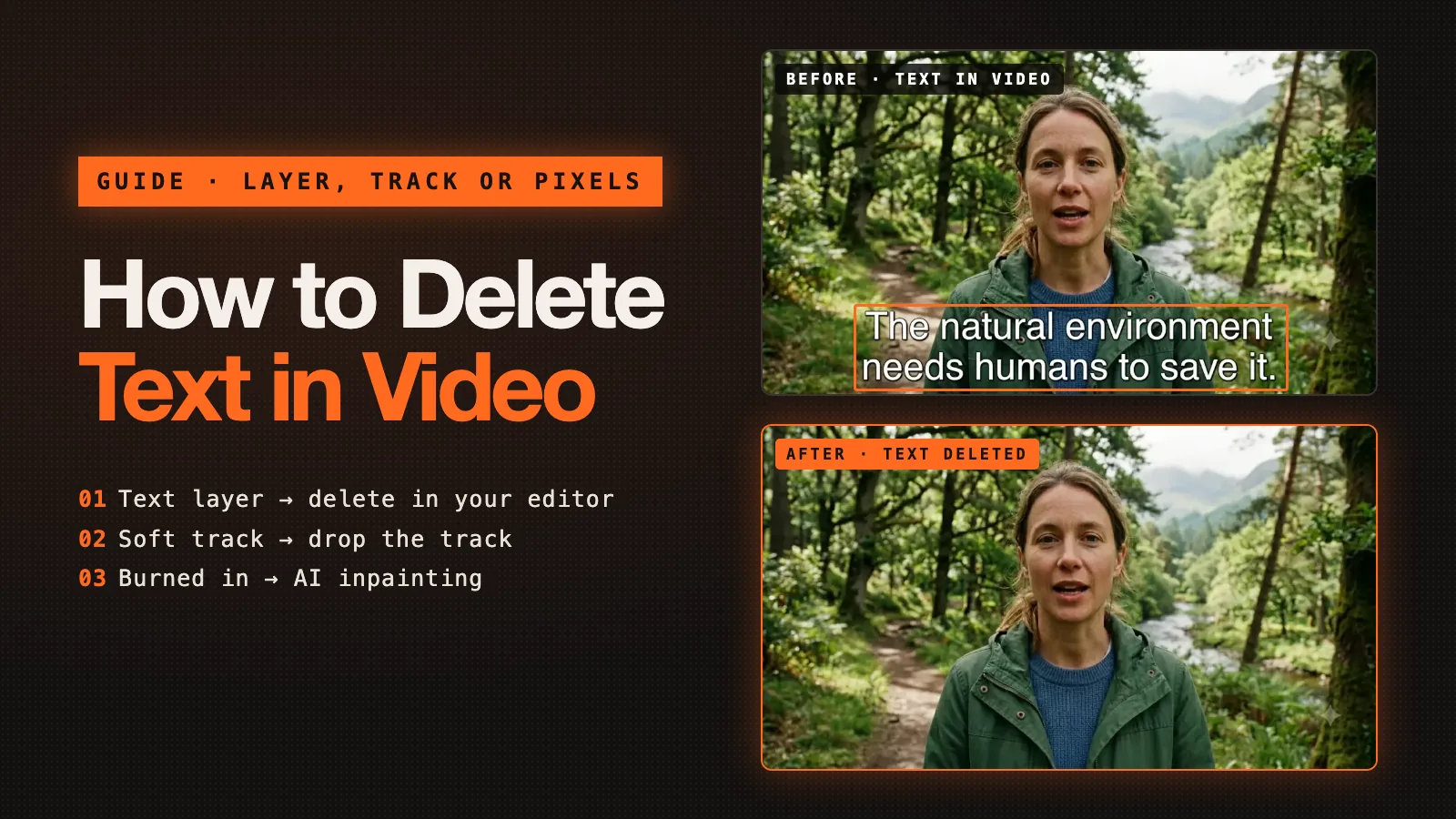
How to delete text in video in iMovie, Premiere Pro, Resolve, Canva or CapCut, how to drop a subtitle track, and how to delete hardcoded subtitles with AI.
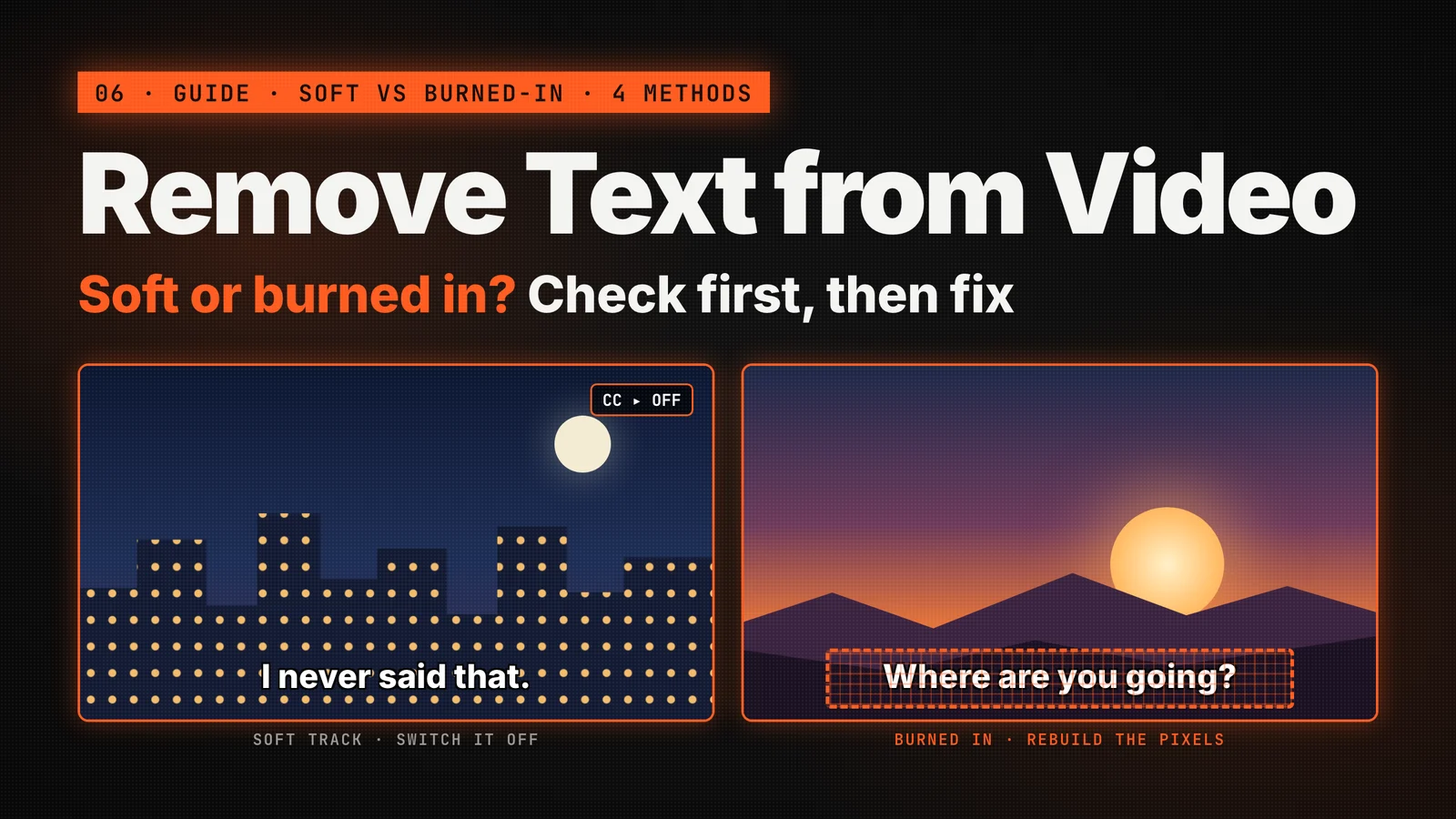
Learn how to remove text from video, including burned-in subtitles, captions, watermarks and on-screen titles. Compare crop, blur and AI inpainting, then clean a clip step by step.
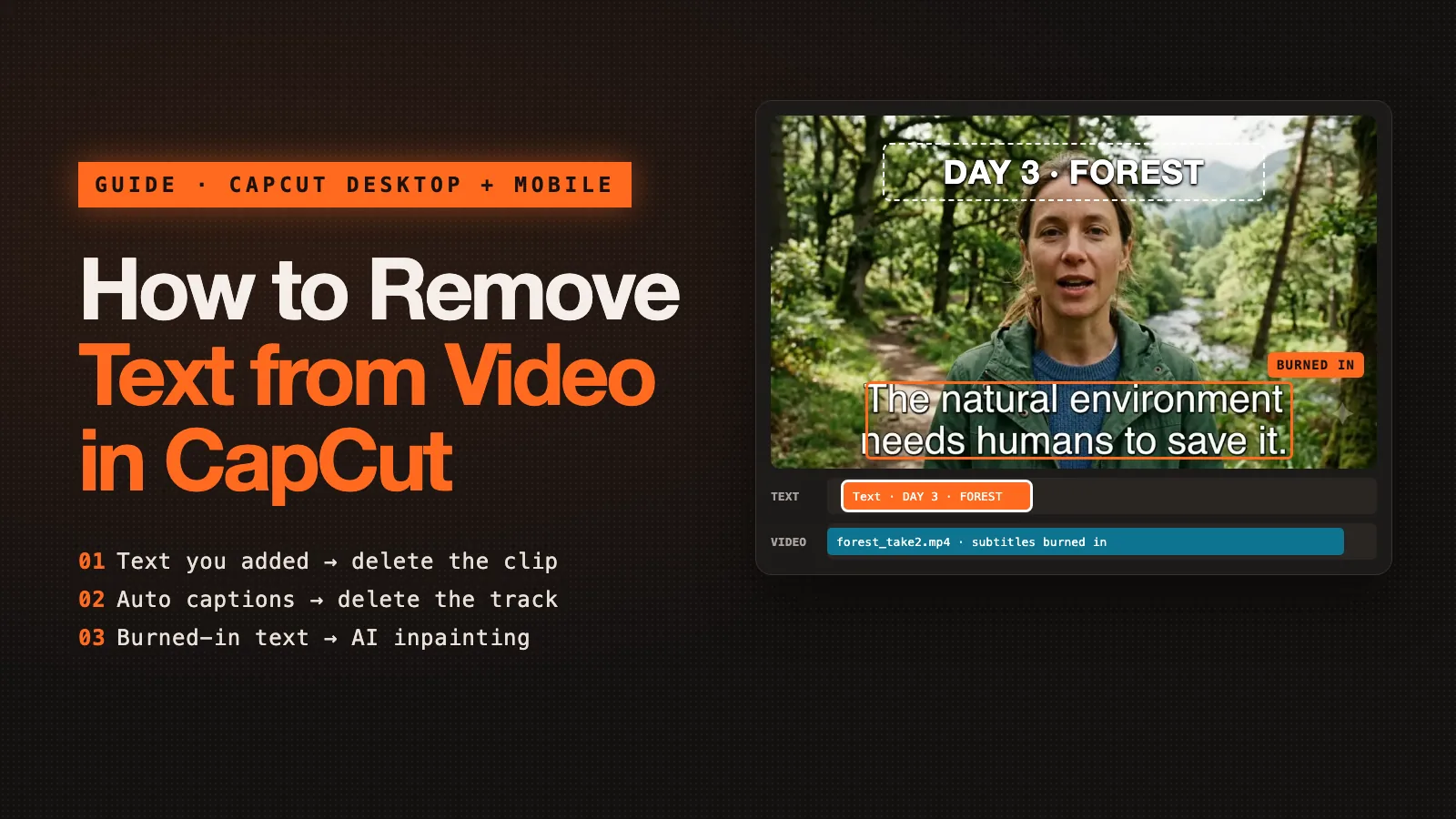
How to remove text from video in CapCut: delete text clips, auto captions and stickers on desktop or mobile, and what to do when text is burned into the video.
動画をアップロードし、自動のまま、または文字を囲めば、処理完了後(通常12〜20分)にクリーンな動画をダウンロードできます。
Subtitle Remover チーム ·