
01
ショート動画のキャプションを付け直す
TikTok・Reels・Shorts の編集で焼き込んだ自動字幕やデザインテロップを消し、別のフォント・色・位置で付け直せます。
焼き込みキャプションを、ぼかし・トリミング・黒帯なしで消す
キャプション削除ツールが動画に焼き込まれたキャプションを見つけてフレームごとに消し、各行の背後のシーンを前後のフレームから再構築します。自動生成字幕、CapCut 風の一語ずつ表示されるテロップ、翻訳字幕、画面タイトルに使えます。
インタラクティブプレビュー


MP4、MOV、MKV、WebM、M4V、AVI · 最大 1 GB · 最大 2K
設定
消す対象
どちらのモードを使うべき?
自動
画面下部50%以内の字幕を検出して消します。最も速く低コストですが、複雑な背景では消した部分がぼやけることがあります。
ボックス選択
文字の後ろにある背景の質感を再構築するため、消した部分のディテールが残ります。自分で範囲を囲めば、画面のどこにある透かし・ロゴ・タイトルも対象にできます。
すべてのタスクは Studio の履歴にも保存されます
キャプション削除ツールとは、動画の映像に焼き込まれたキャプションを消し、その背後のピクセルを再構築するツールです。キャプショントラックをオフにするのとは違い、すべてのフレームに含まれるオープンキャプションを処理するため、クリーンな動画に新しいキャプションを付けたり、翻訳したり、再投稿したりできます。
概要
自分が権利を持つ映像から焼き込みキャプションを消す主な理由。
TikTok・Reels・Shorts の編集で焼き込んだ自動字幕やデザインテロップを消し、別のフォント・色・位置で付け直せます。
元の言語のキャプションを消して、翻訳をきれいに載せられます。再度焼き込むことも、編集可能な別の字幕トラックにすることもできます。
焼き込みキャプションに誤字やタイミングのずれ、古い内容があり、プロジェクトファイルが残っていない場合に、消してから付け直せます。
キャプション入りのクリップを、画面下部を切り取らずにクリーンな B ロールとして広告やまとめ、新しい編集に使えます。
自動モードは1秒1クレジットで下部の一般的なキャプションを見つけて消し、ボックス選択は画面のどこにあるキャプションにも対応。実際の動画の長さで課金し、ファイルは30日後に削除されます。
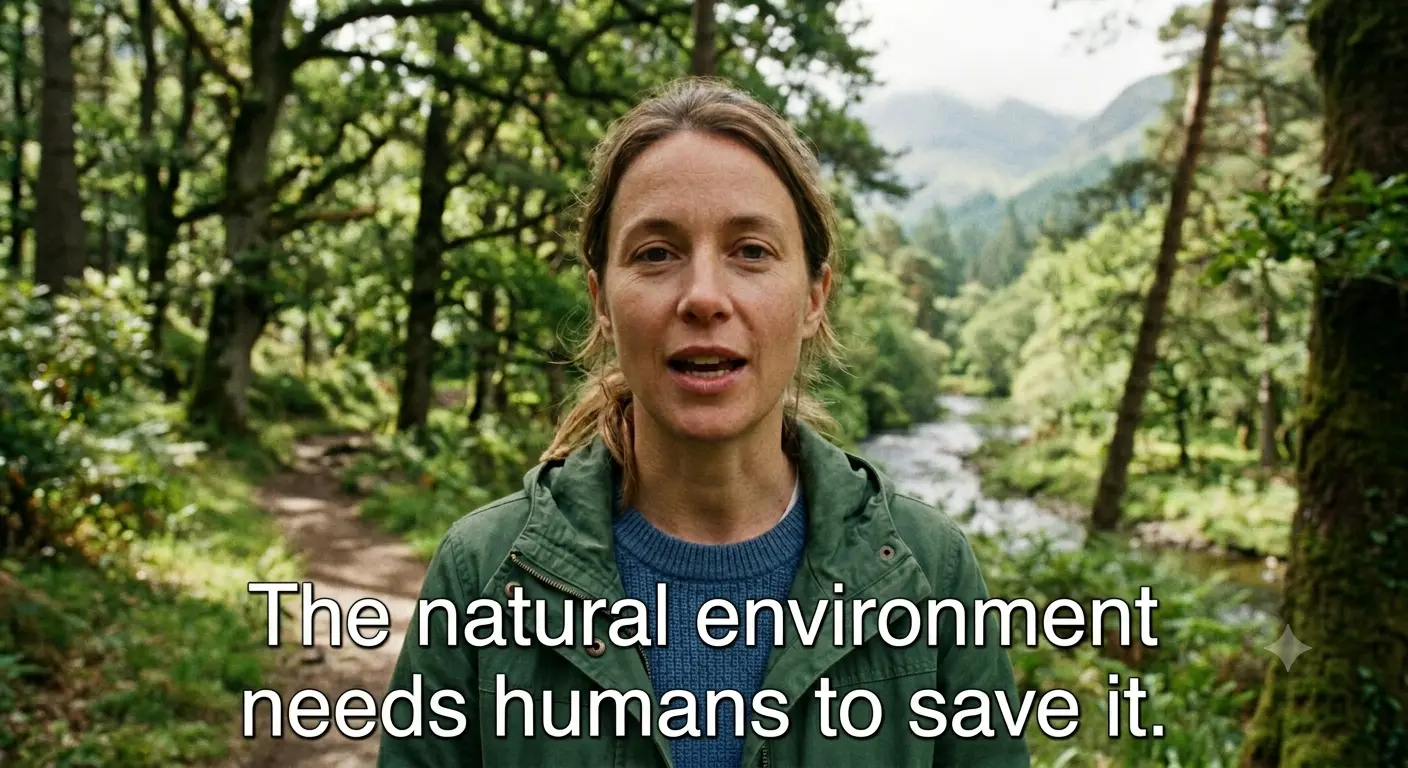

01
モデルが各キャプションの前後のフレームを読み取り、文字の背後の動き・質感・光を再構築します。縁取り・影・背景ボックス付きのキャプションも、ぼやけた帯や黒帯を残さず消せます。
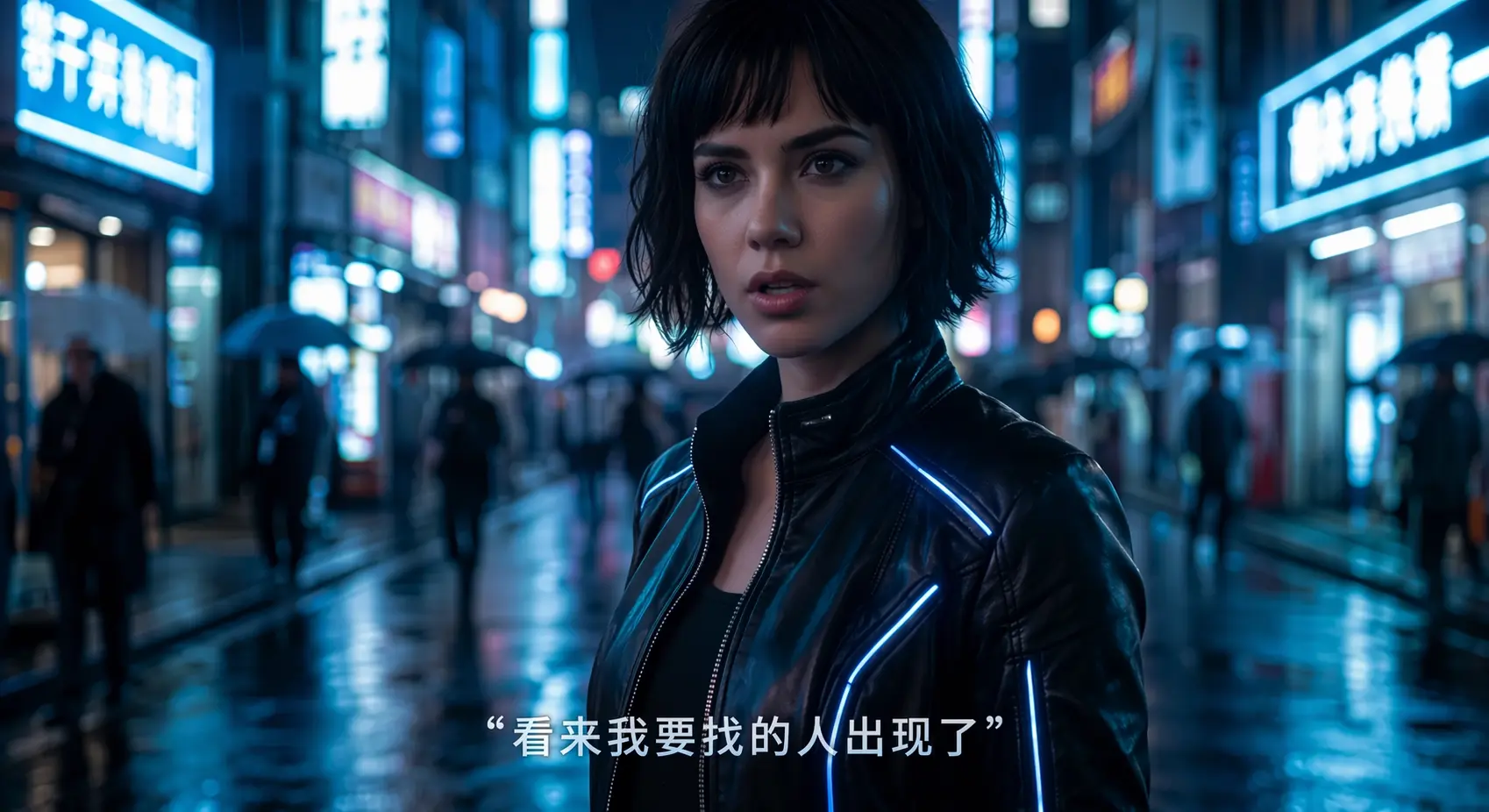

02
自動キャプション削除は動画の実際の秒数に対して1秒1クレジットで課金され、1分単位に切り上げられることはありません。最大1GB・2Kのアップロードはダウンロードのため30日間保管後に削除され、学習には使われません。
どのモードを使うか、結果がきれいになるか、そしてキャプションを消すべきでない場合について。
プレーヤーや編集ソフトでオフにできるなら、それは別トラックのクローズドキャプションです。そのトラックを削除すればよく、AI は不要です。キャプション削除ツールは映像の一部になったオープンキャプション用です。
自動モードは画面下半分の一般的なキャプションを自分で見つけます。縦型動画の中央や上部のキャプション、タイトル、一語ずつ動くテロップはボックス選択が適しています。表示される範囲にボックスを描いてください。
時間方向のインペインティングは、隠れた部分を前後のフレームから再構築します。ぼかし・トリミング・モザイク・帯はキャプションを隠すだけで、跡が見えたままになります。
自分が所有する、または編集を許可された動画のキャプションだけを消してください。キャプションを消しても、他人の映像を使う権利は得られません。
最大1GB・2Kの MP4・MOV・MKV・WebM ファイルを選びます。アップロード前に、ワークスペースがブラウザ内で長さとサイズを読み取ります。
既定では自動モードがオンで、画面下半分のキャプションを見つけます。キャプションが高い位置にある、動く、一語ずつ表示される場合は、ボックス選択に切り替え、範囲より少し大きめにボックスを描いてください。
モデルが各キャプションの前後のフレームを分析し、文字を消して、その背後を再構築します。
処理前後を比較し、速い動きや顔がキャプションの下を通る場面を確認してから、クリーンな MP4 をダウンロードします。
多くのキャプション削除サービスは、始まった1分ごとに1分として課金します。Subtitle Remover は動画の実際の秒数で課金するため、分単位の切り上げで最も無駄が出る短いクリップに向いています。
課金単位
Subtitle Remover動画の実際の秒数
一般的な分単位のサービス始まった1分ごと
15秒のショート動画
Subtitle Remover自動で15クレジット
一般的な分単位のサービス1分として課金 — 45秒が未使用
75秒のリール
Subtitle Remover自動で75クレジット
一般的な分単位のサービス2分として課金 — 45秒が未使用
動画をアップロードし、自動のまま、またはキャプションを囲めば、処理完了後(通常12〜20分)にクリーンな動画をダウンロードできます。
Subtitle Remover チーム ·