
01
Субтитры и титры
Уберите вшитые субтитры или автоматические подписи перед переводом, добавлением новых титров или повторной публикацией. «Авто» обрабатывает текст в нижней половине кадра без ручного выделения.
Стирайте любые надписи, сохраняя кадр целиком
Удаление текста с видео помогает убрать вшитые в изображение субтитры, титры, заголовки, отметки времени, цены и текстовые логотипы. ИИ восстанавливает сцену за ними по соседним кадрам. «Авто» самостоятельно стирает субтитры внизу; выделение области подходит для текста в любой части кадра.
Интерактивный просмотр


MP4, MOV, MKV, WebM, M4V или AVI · до 1 ГБ · до 2K
Настройки
Что удалить
Какой режим выбрать?
Авто
Находит и стирает субтитры в нижних 50% кадра. Быстрее и дешевле всего, но на сложном фоне очищенная область может выглядеть размытой.
Выбор области
Восстанавливает текстуру фона за текстом, поэтому очищенная область сохраняет детали. Обведите область сами, чтобы убрать водяной знак, логотип или титр в любом месте кадра.
Каждая задача также сохраняется в истории Studio
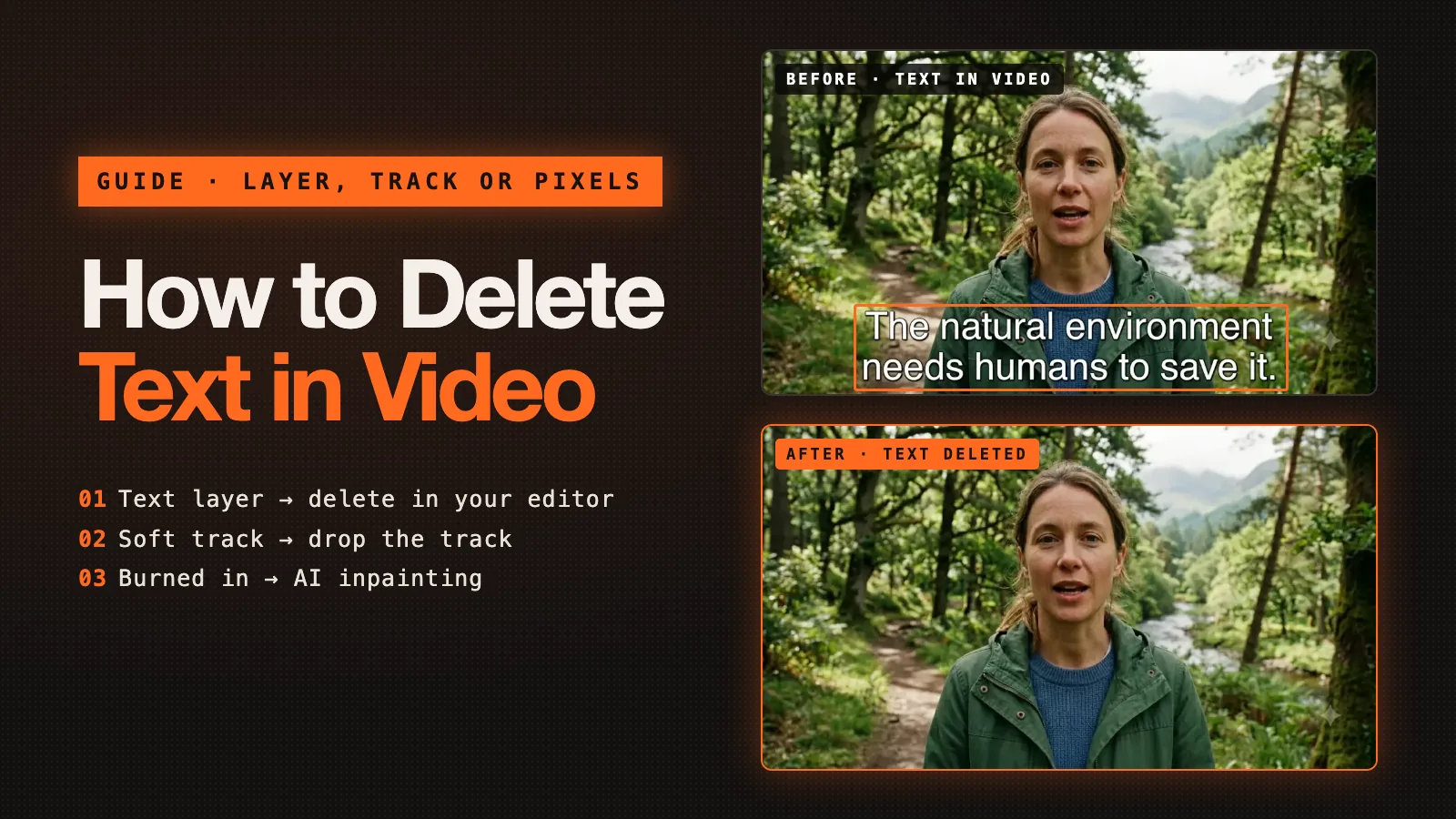
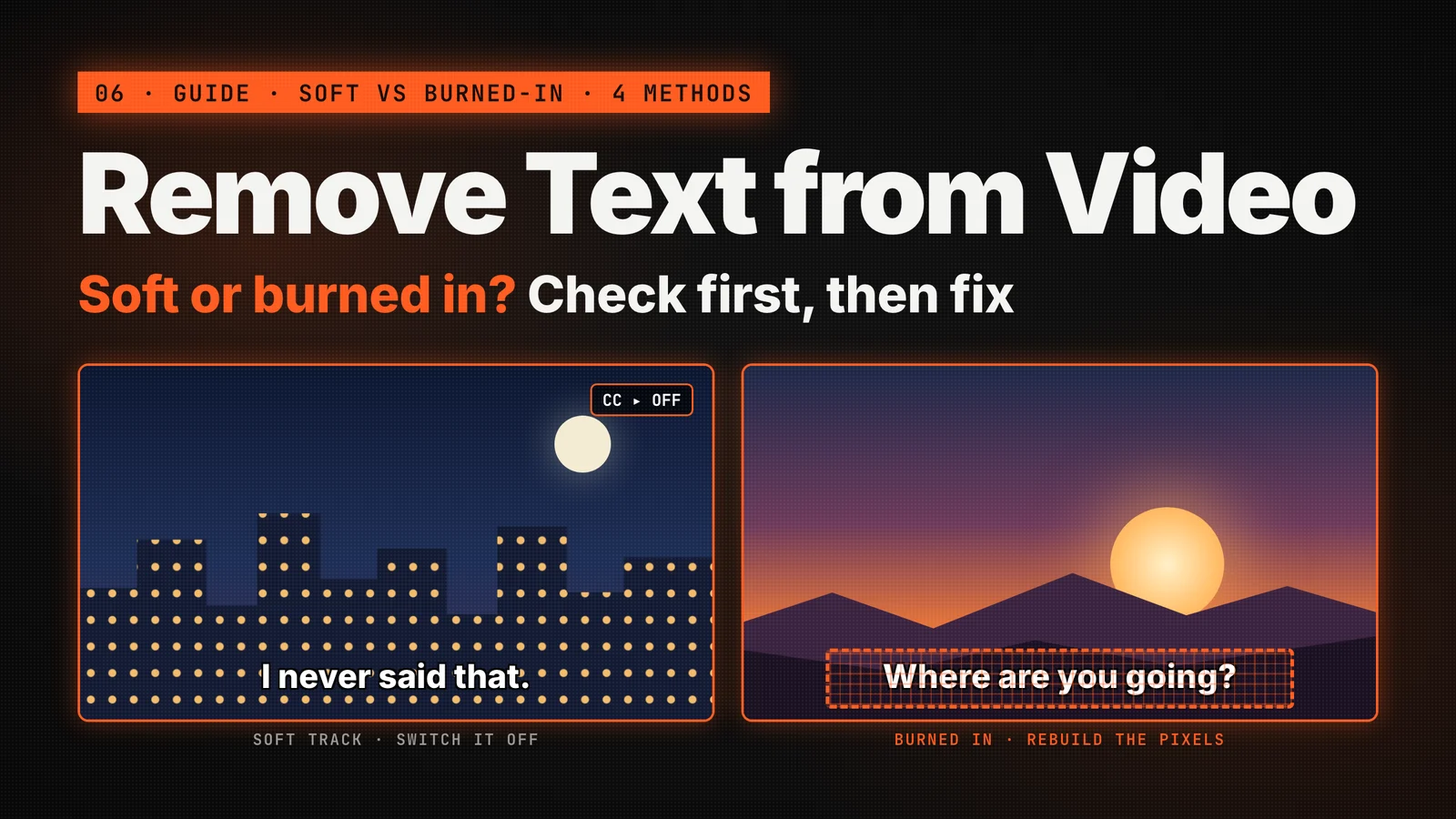
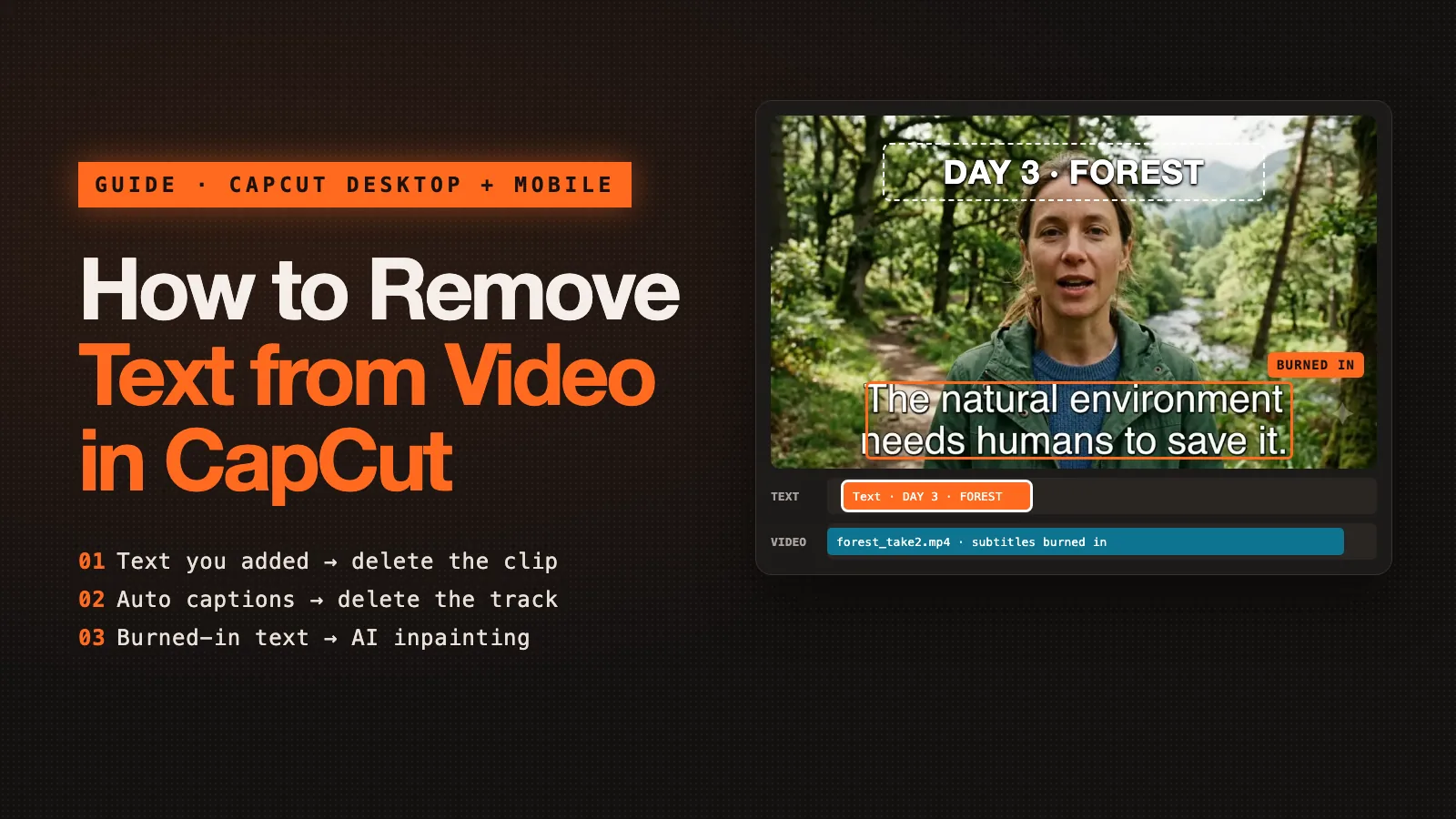
Удаление текста с видео — это обработка с помощью ИИ, который стирает вшитые в изображение надписи и восстанавливает пиксели за ними. Такой текст стал частью каждого кадра, поэтому его нельзя отключить, как дорожку субтитров. Инструмент находит надпись, заполняет область по соседним кадрам и возвращает чистое видео для нового монтажа, перевода или повторного использования.
Коротко
Любые буквы, ставшие частью изображения, если у вас есть право редактировать это видео.
Уберите вшитые субтитры или автоматические подписи перед переводом, добавлением новых титров или повторной публикацией. «Авто» обрабатывает текст в нижней половине кадра без ручного выделения.
Удалите вступительные заголовки, имена выступающих и обозначения глав из собственных записей, чтобы использовать материал в новом монтаже.
Стирайте дату или время, которые видеорегистраторы, камеры наблюдения и старые видеокамеры впечатывают в угол изображения.
Уберите устаревшие цены, значки скидок, слоганы или текстовый логотип с товарных и рекламных видео, чтобы использовать тот же материал в следующей кампании.
«Авто» убирает обычные субтитры внизу за 1 кредит в секунду, выделение области — текст в любой части кадра за 3. Оплата по реальной длительности ролика, файлы удаляются через 30 дней.
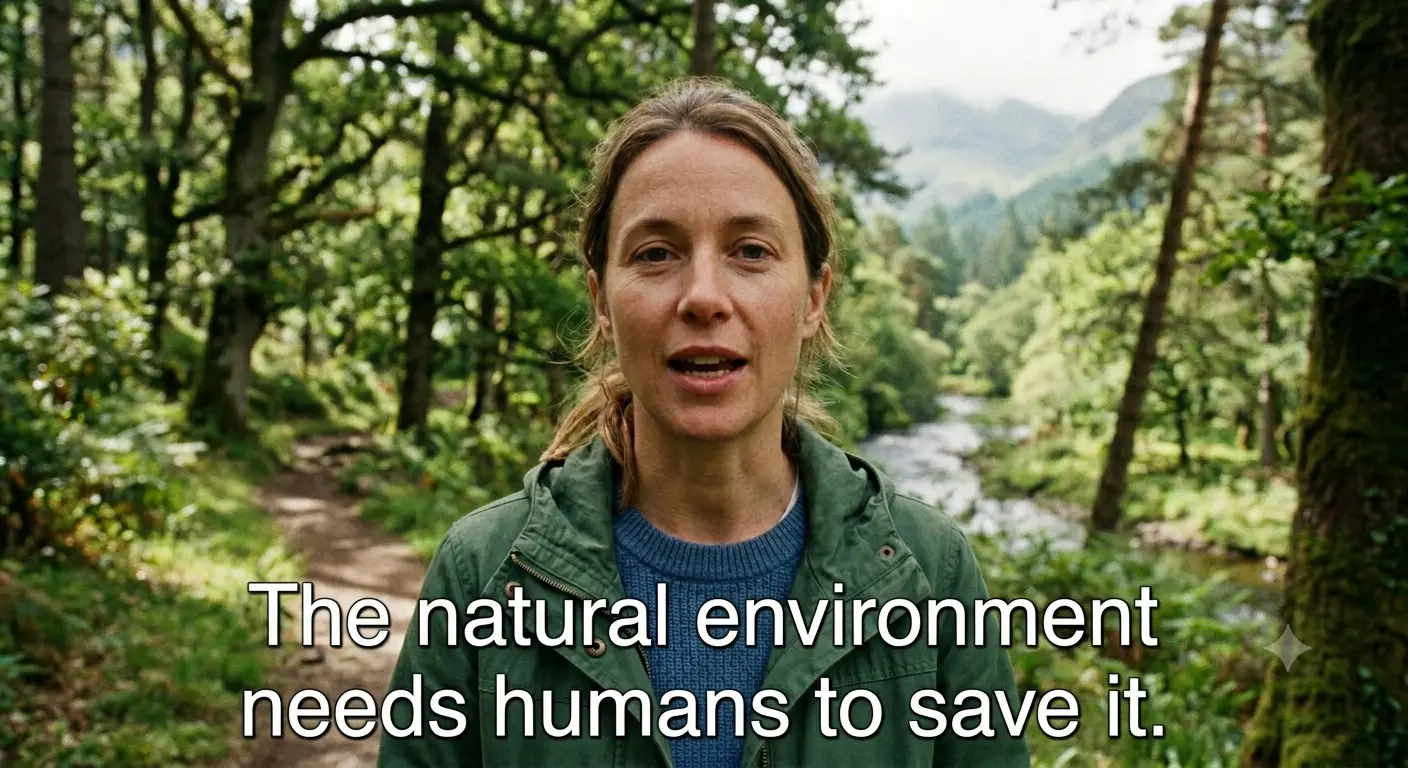
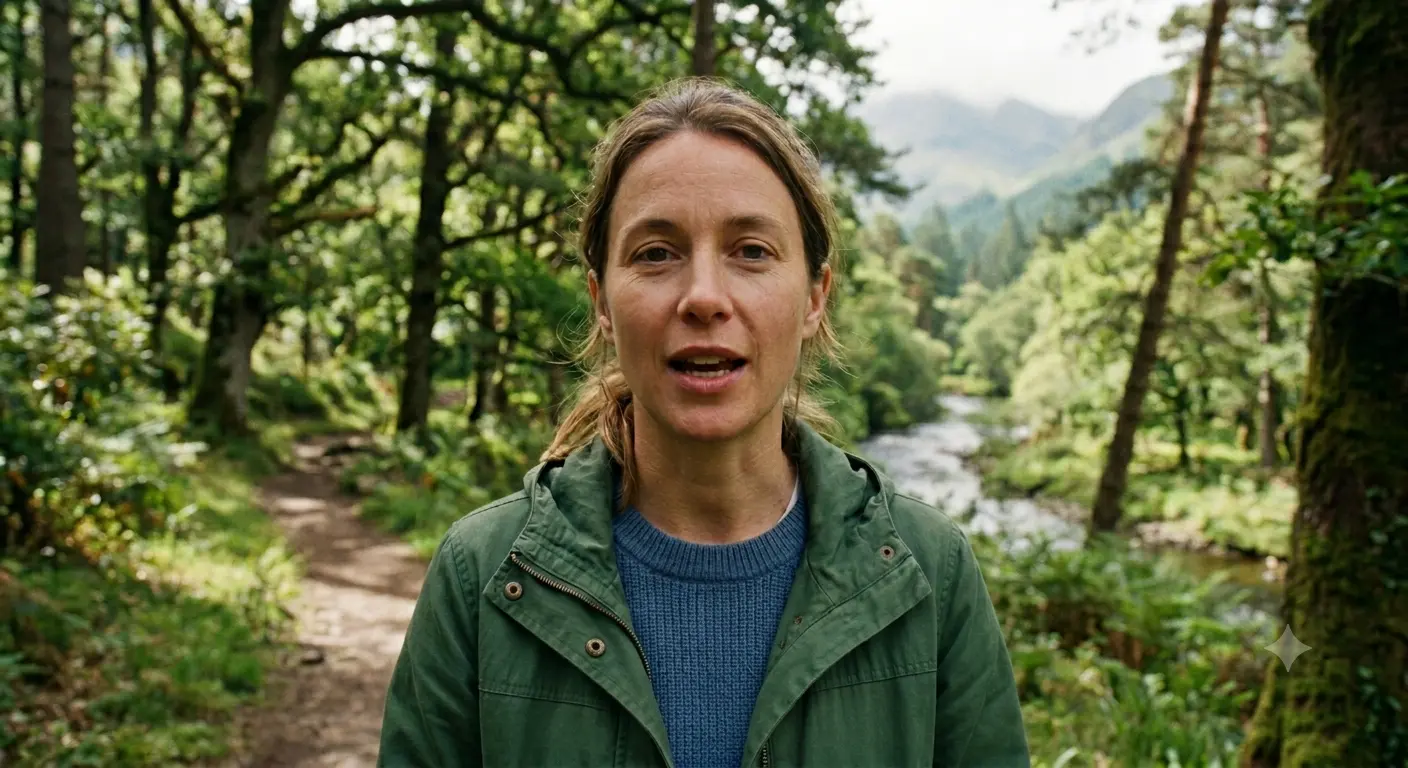
01
Модель анализирует кадры до и после появления текста и восстанавливает скрытые движение, текстуру и освещение. Буквы с обводкой, тенью или цветной подложкой исчезают без размазанного пятна и чёрной полосы.
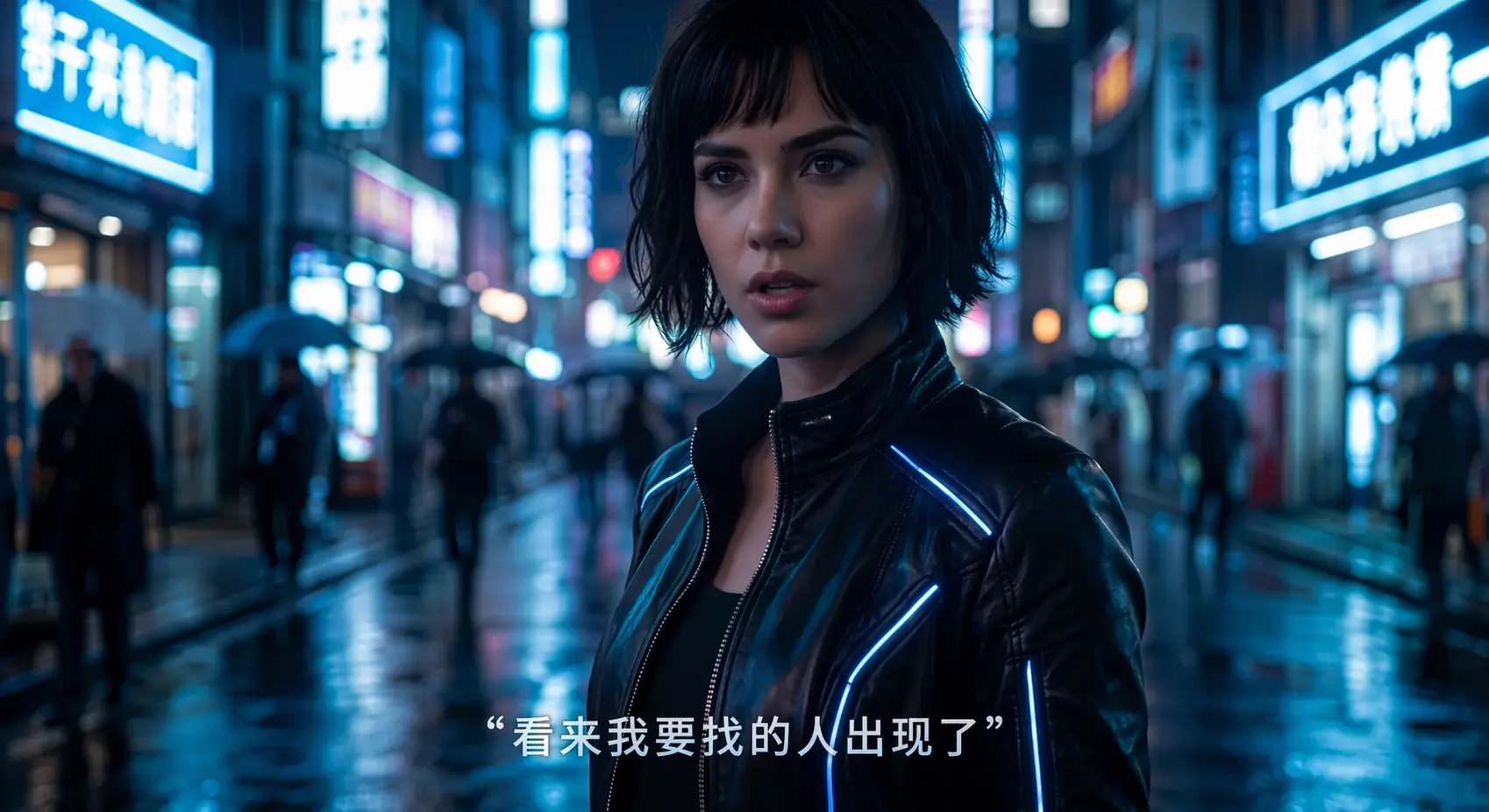
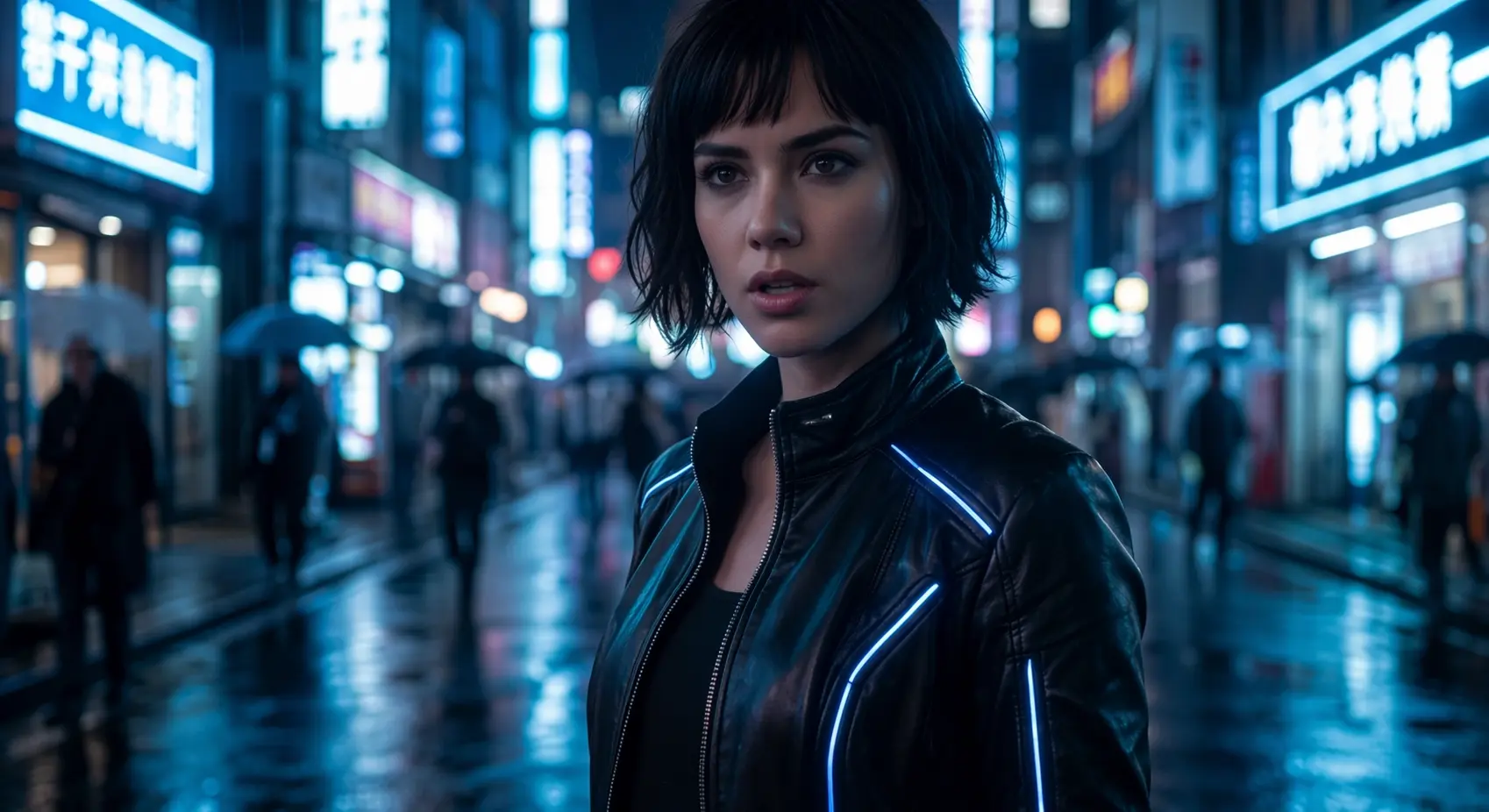
02
Удаление текста с видео в режиме «Авто» стоит 1 кредит за секунду реального видео без округления до минуты. Файлы до 1 ГБ и 2K хранятся 30 дней, чтобы вы могли скачать результат, затем удаляются. Они никогда не используются для обучения.
Как выбрать режим, когда результат будет чистым и в каких случаях надпись лучше не удалять.
Если текст можно отключить — дорожку субтитров, SRT-файл или слой заголовка в проекте редактора — удалите его там, без ИИ. Удаление текста с видео нужно для надписей, которые уже стали частью экспортированного изображения.
«Авто» самостоятельно находит обычные субтитры в нижней половине кадра. Для заголовков, отметок времени, угловых логотипов и текста в центре или вверху выберите область: нарисуйте рамку чуть больше надписи.
Рамка охватывает одну и ту же область весь ролик. Выделите весь путь движущегося или растущего текста либо разделите видео и обработайте части отдельно. Крупные надписи поверх лиц и рук восстановить труднее всего.
Удаляйте текст только с видео, которые вам принадлежат или разрешены для редактирования. Не стирайте чужие водяные знаки, имена авторов и указание источника ради повторной публикации чужой работы.
Выберите MP4, MOV, MKV или WebM размером до 1 ГБ и разрешением до 2K. До загрузки рабочая область прочитает длительность и размеры видео в вашем браузере.
По умолчанию включён режим «Авто» для субтитров в нижней половине кадра. Для заголовков, отметок времени, логотипов и текста в других местах переключитесь на выделение области и обведите каждый участок.
Модель анализирует соседние с текстом кадры, стирает надпись и восстанавливает изображение за ней.
Сравните до и после, уделяя внимание быстрым движениям и объектам, проходящим под стёртой областью, затем скачайте чистый MP4.
Многие сервисы с поминутной оплатой считают каждую начатую минуту полной. Subtitle Remover учитывает реальную длительность видео в секундах — это удобно для коротких роликов, где округление до минут даёт наибольшую переплату.
Единица оплаты
Subtitle RemoverРеальные секунды видео
Обычные сервисы с поминутной оплатойКаждая начатая минута
Ролик на 20 секунд
Subtitle Remover20 кредитов в «Авто»
Обычные сервисы с поминутной оплатойОплата за 1 минуту — 40 секунд не использованы
Видео на 90 секунд
Subtitle Remover90 кредитов в «Авто»
Обычные сервисы с поминутной оплатойОплата за 2 минуты — 30 секунд не использованы
How to delete text in video in iMovie, Premiere Pro, Resolve, Canva or CapCut, how to drop a subtitle track, and how to delete hardcoded subtitles with AI.
Learn how to remove text from video, including burned-in subtitles, captions, watermarks and on-screen titles. Compare crop, blur and AI inpainting, then clean a clip step by step.
How to remove text from video in CapCut: delete text clips, auto captions and stickers on desktop or mobile, and what to do when text is burned into the video.
Загрузите клип, оставьте «Авто» или обведите текст и скачайте чистую версию после обработки (обычно 12–20 минут).
Команда Subtitle Remover ·